Les Stories Instagram permettent aux utilisateurs de laisser libre cours à leur créativité avec des photos, des vidéos et des effets. L'ajout de GIF permet d'aller encore plus loin en intégrant de courtes animations en boucle à votre Story. Si vous souhaitez rendre vos Stories Instagram plus dynamiques, l'utilisation de GIF peut vous aider à capter l'attention.
Sans parler des émojis, ajouter des GIF à sa story Instagram est devenu un vrai plaisir pour beaucoup. Qu'il s'agisse d'un éclat de rire, d'un « oh ! » attendri ou d'un regard exaspéré, épinglez un GIF et préparez-vous à un véritable tourbillon d'émotions.
Les mots peuvent exprimer des sentiments, mais une simple image animée en dit plus. Elle transcende les barrières linguistiques et transmet avec précision ce que l'on ressent pour autrui.
Et depuis l'ajout des GIF dans les stories par Instagram, la communication expressive a pris le dessus, entraînant une augmentation de l'engagement des utilisateurs.
Publier des GIF sur les stories Instagram C'est un jeu d'enfant, et pourtant beaucoup de gens n'ont aucune idée de comment ça fonctionne !
Si vous faites partie de ceux qui ont du mal à publier une story sur Instagram, nous sommes là pour vous aider. Grâce à un processus étape par étape, nous vous guiderons à travers différentes méthodes pour y parvenir. Ajoutez des GIF à votre story Instagram . Lisez également comment créer un collage pour votre story Instagram.
Remarque : Tous les conseils mentionnés ci-dessous fonctionnent sur n'importe quel smartphone, y compris les iPhone et les appareils Android.
Pourquoi ajouter des GIF à sa story Instagram ?
Les GIF véhiculent souvent un message hilarant qui amuse facilement. Et qui n'aime pas rire et s'amuser ?
Cela apporte une touche de dynamisme et de créativité à votre présence sur Instagram. Vous savez qu'une image vaut mille mots.
Après tout, ce n'est qu'une simple image animée, mais débordante d'émotions et d'expressions.
Alors, ajoutez des GIF à votre story Instagram pour enrichir votre contenu. Cela montre aussi que vous êtes au fait des tendances numériques.
Elle peut être utilisée de manière dynamique, pour promouvoir des produits, des événements et des campagnes, ou encore pour partager des moments mémorables. De plus, l'utilisation d'images animées permet de générer un grand nombre de vues et de mentions « J'aime », rendant ainsi votre contenu plus attrayant.
Plus important encore, l'algorithme d'Instagram privilégie les publications qui génèrent un fort engagement. Utiliser judicieusement les GIF pour booster votre compte peut donc s'avérer très efficace. Partager des GIF peut paraître anodin, mais leur impact est considérable, que ce soit pour une simple interaction, la promotion d'un produit ou simplement pour égayer la journée de quelqu'un !
À lire également : Comment ajouter de la musique à une publication Instagram ?
Où trouver des GIF sur Instagram Story ?
Trouver des GIF peut s'avérer compliqué, mais cela ne vous empêche pas de les publier. Il suffit de suivre une méthode appropriée.
Si vous l'ignorez, nous avons répertorié plusieurs façons d'y accéder.
Bibliothèque d'autocollants d'Instagram
Vous trouverez ici toutes sortes d'images animées. Pour utiliser la bibliothèque d'autocollants intégrée, appuyez sur icône autocollante et sélectionnez l'option GIF pour votre story.
Vous explorerez ensuite la bibliothèque de GIF. Vous pourriez même vous y perdre, car elle ne manque jamais de nous surprendre.
Ténor
Tenor, plateforme GIPHY très populaire, est également associée à Instagram. Vous y trouverez une multitude de GIF, de quoi vous divertir et vous mettre l'eau à la bouche.
Explorez les GIF à l'aide de mots-clés intéressants, et vous oublierez ce que c'est que l'ennui.
Utilisez le hashtag #GIFs
Outre les méthodes mentionnées ci-dessus, la recherche du hashtag #GIFs sur Instagram vous permettra de découvrir une multitude de stickers animés.
Vous trouverez ici des GIF populaires et tendance créés par différents utilisateurs sur la plateforme.

Meilleure application de suivi téléphonique
Espionnez discrètement Facebook, WhatsApp, Instagram, Snapchat, LINE, Telegram, Tinder et autres réseaux sociaux ; suivez facilement la localisation GPS, les SMS, les contacts, l’historique des appels et bien plus encore ! 100 % sûr !
Rien ne vous empêche de l'utiliser. Alors, profitez bien de ces images animées tant que vous le pouvez !
Comment ajouter des GIF à une story Instagram ?
Les GIF peuvent ajouter une touche ludique et contribuer à accroître l'engagement en permettant de transmettre une vaste gamme d'expressions grâce à des images animées.
Et cela pourrait vous donner du fil à retordre si vous êtes fan de GIF mais que vous ne savez pas comment les utiliser !
Si vous ne savez pas comment ajouter des images animées à votre story Instagram, nous sommes là pour vous guider.
1. Premièrement, ajouter une nouvelle histoire avec du texte, une image ou une vidéo.
2. Maintenant appuyez sur l'icône de l'autocollant en haut de l'écran. Vous y trouverez autocollants de localisation , avatars , musique, et plus encore.
3. Choisissez un autocollant GIF Vous trouverez ici une multitude d'autocollants. Vous pouvez également effectuer une recherche par nom pour trouver un autocollant précis.
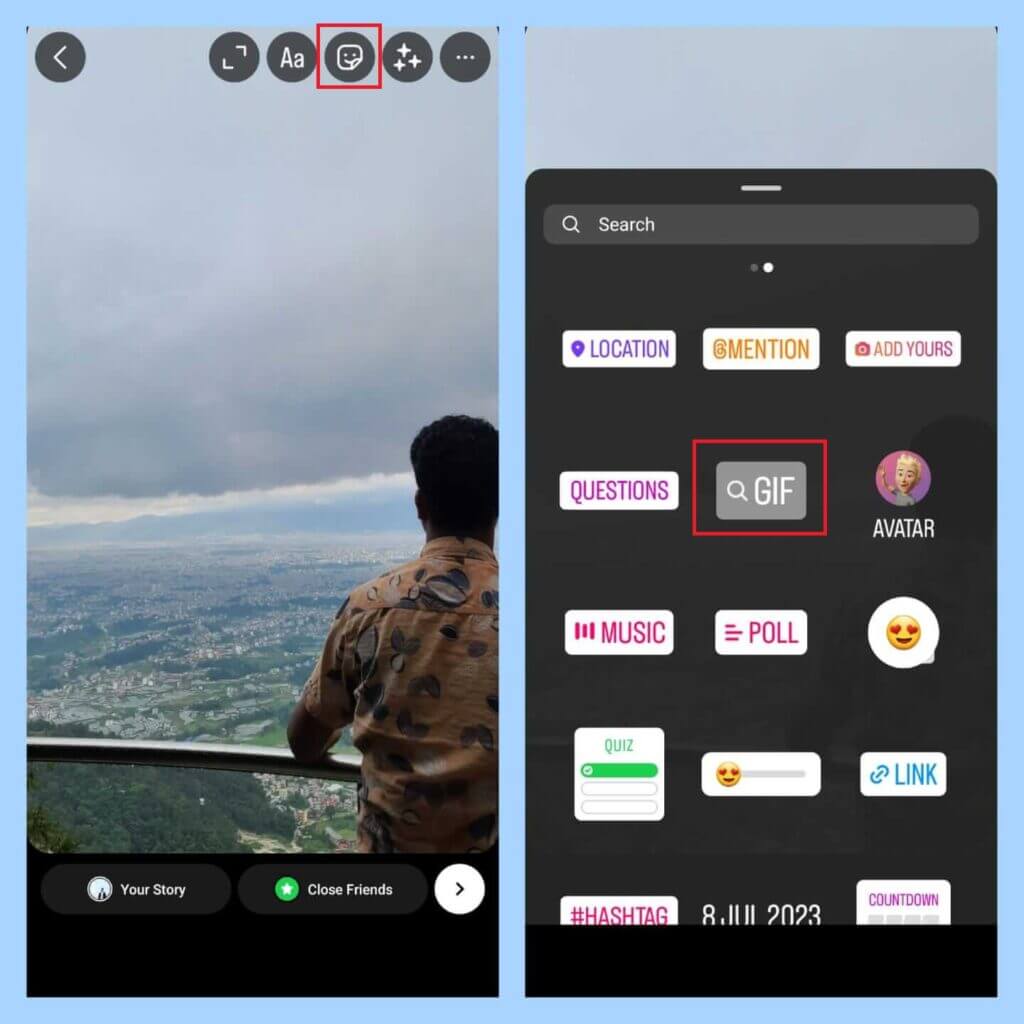
4. Après vous Trouvez l'autocollant idéal Si vous recherchez un élément, appuyez dessus et faites-le simplement glisser dans votre histoire.
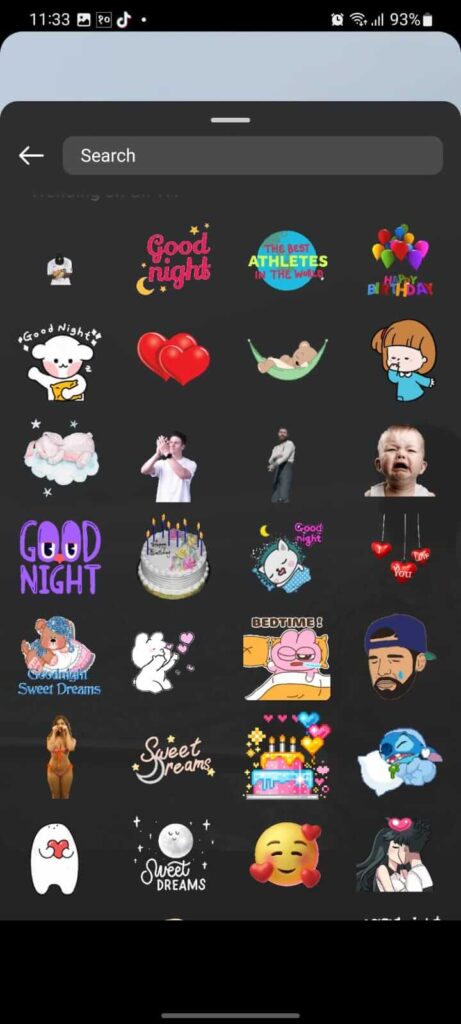
Vous pouvez personnaliser les GIF en les faisant pivoter, en les redimensionnant et en les repositionnant. De plus, vous pouvez en ajouter plusieurs à la même histoire selon vos préférences.
En outre, vous pouvez également utiliser des hashtags Ajoutez le nom du GIF dans la légende si vous souhaitez l'inclure dans une publication Instagram, afin qu'il puisse atteindre les personnes qui ont du mal à en trouver des similaires.
Comment ajouter vos GIF à une story Instagram
Dans ce monde numérique, tout est possible. C'est également le cas pour les GIF sur Instagram.
Même si Instagram ne propose pas encore d'élément intégré permettant aux utilisateurs de créer leurs propres GIF, vous pouvez toujours en créer un avec des sites web ou des applications tiers.
Laissez-nous vous expliquer comment cela fonctionne !
- Commencez par vous rendre sur des sites web ou des applications de création de GIF fiables, tels que Imgflip, GIFPAL, etc.
- Inscrivez-vous sur l'une des applications ou sur l'un des sites web ; c'est là que le plaisir commence.
- Vous pouvez laisser libre cours à votre créativité dans les GIF que vous souhaitez créer et simplement les enregistrer sur votre appareil.
Et après ? Du spam ! Inondez vos amis de vos GIFS préférés pour exprimer vos émotions.
Et si vous êtes trop paresseux pour ça, cherchez simplement n'importe quoi GIF existants Vous les aimez et les téléchargez.
Organisez correctement votre propre bibliothèque de stickers en créant des dossiers pour chaque catégorie. Ainsi, vous pourrez facilement publier vos GIF personnalisés dans votre story Instagram.
Comment rechercher des GIF spécifiques sur Instagram ?
La recherche de GIF semble être une tâche facile. Pourtant, elle ne l'est pas ! Elle exige une recherche ciblée et la maîtrise des mots-clés pertinents.
Lorsque vous accédez à l'interface de création d'histoires, repérez l'icône d'autocollant GIF ainsi que d'autres autocollants comme des sondages, la localisation et des émojis.
Utilisez cette fonctionnalité et les mots-clés spécifiques pour que la plateforme puisse vous proposer l'autocollant exact que vous recherchez.
Sachez simplement qu'il vous faut effectuer une recherche avec des mots-clés précis pour trouver les stickers que vous recherchez. Si le mot-clé exact ne vous vient pas à l'esprit, vous pouvez aussi utiliser des mots similaires liés au sticker.
Par exemple, si vous souhaitez une image animée de café, il vous suffit de taper « café » ou un terme similaire, comme « boisson chaude », « café », etc.
Comment redimensionner et déplacer des GIF dans votre story Instagram ?
Les GIF sont d'une simplicité enfantine à apprécier. Mais ce n'est pas tout ! Attendez de voir à quel point la personnalisation de ces images animées est un jeu d'enfant !
Plus besoin de vous casser la tête à recadrer et à faire pivoter vos GIF dans votre story Instagram. Une fois le GIF idéal sélectionné, appuyez longuement dessus et faites-le glisser pour le déplacer où vous le souhaitez.
Mais si vous souhaitez le rétrécir ou l'agrandir à une certaine taille, déplacez votre doigt vers l'intérieur tout en le touchant pour le comprimer et vers l'extérieur pour l'étendre.
Comment ajouter plusieurs GIF à la même story ?
Eh bien, cette partie ne demande pas beaucoup de travail. Ajouter plusieurs GIF à une story revient à n'en télécharger qu'un seul.
Il vous suffit de répéter la même opération. De même, comme indiqué précédemment concernant l'ajout d'un sticker à une story Instagram, vous devez ajouter les GIF au même contenu MyDay à plusieurs reprises. Continuez ainsi jusqu'à ce que vous souhaitiez arrêter d'ajouter des images animées, et le tour est joué !
Grâce à l'utilisation de plusieurs GIF, vous pouvez créer des histoires loufoques qui ne manqueront pas d'attirer l'attention de n'importe qui.
FAQ
1. Puis-je ajouter des GIF à ma story Instagram depuis ma pellicule ?
Oui, vous pouvez ajouter des GIF à vos stories Instagram depuis votre pellicule. Il vous suffit d'en créer un vous-même ou de le télécharger depuis Internet. Cependant, cette fonctionnalité est uniquement compatible avec les appareils Android, iOS et autres téléphones mobiles.
Il n'est pas possible d'ajouter des GIF aux stories Instagram depuis la pellicule d'un ordinateur.
2. Pourquoi les GIF rendent-ils les stories Instagram floues ?
Les GIF rendent les stories Instagram floues car la qualité de l'image diminue automatiquement lorsqu'un GIF est ajouté à l'image.
En effet, les autocollants ajoutent une couche supplémentaire à l'image, réduisant ainsi le nombre de pixels d'arrière-plan. Pour éviter cela, vous pouvez utiliser des GIF de haute qualité et optimiser leur rendu avant publication.
3. Comment accéder à la bibliothèque de GIF sur Instagram ?
Eh bien, voici un processus en 2 étapes si on le suit correctement :
- Rendez-vous sur Instagram pour créer une story.
- Appuyez sur le Autocollants icône et sélectionner GIF Vous aurez accès à tous les autocollants disponibles à l'écran.
Astuce : Comment télécharger des GIF et des photos d'Instagram en un seul clic
Téléchargeur d'images gratuit Free Image Downloader est le meilleur outil pour télécharger des photos et des GIF d'Instagram en un clic. Contrairement aux téléchargeurs d'images en ligne et aux extensions de navigateur, Free Image Downloader vous permet de télécharger efficacement toutes les images de n'importe quel site web. Gagnez du temps et de l'énergie grâce à l'automatisation du processus de téléchargement : archivez, organisez et gérez facilement vos GIF et images Instagram préférés.
Téléchargement gratuit Téléchargement gratuit

Conclusion
En résumé, les GIF peuvent transformer des conversations ennuyeuses et ordinaires en échanges dynamiques et amusants. Ils vous permettent également d'exprimer votre style, vos centres d'intérêt et votre sens de l'humour. De fait, les stickers amusants peuvent susciter de la joie, des rires et une ambiance positive auprès de vos abonnés.
Grâce aux GIF animés désormais disponibles dans l'appareil photo des Stories Instagram, quelques clics suffisent pour rendre vos Stories uniques. Ajoutez une touche de magie animée et découvrez quels GIF créatifs plaisent le plus à votre audience.
Alors, suivez la tendance et profitez des dernières mises à jour et fonctionnalités pour créer des moments mémorables. L'utilisation de GIF n'est peut-être pas indispensable, mais elle renforce assurément l'engagement et les liens entre les utilisateurs. Vos GIF amusants et décalés peuvent égayer la journée de quelqu'un ! Alors, qu'est-ce qui vous empêche d'épingler des GIF ? Lancez-vous !
Nous espérons que votre question est claire, et si vous souhaitez plus d'informations, vous pouvez également envoyer des GIF par message direct sur Instagram et apprenez aussi à les ajouter à Histoire Facebook.
Ce message vous a-t-il été utile ?
Cliquez sur une étoile pour donner votre avis !
Note moyenne / 5. Dénombrement des votes :