
Résumé: Le format CSV (anciennement appelé « valeurs séparées par des virgules ») est le format de fichier le plus répandu pour stocker des informations cruciales. Il est le format de référence pour de nombreuses opérations scientifiques et commerciales. De plus, le CSV est compatible avec la quasi-totalité des applications existantes. Ainsi, ces options d'édition avancées et simples des fichiers CSV incitent les utilisateurs à convertir leurs fichiers PST au format CSV. Dans cet article, nous aborderons la solution la plus efficace pour convertir un fichier PST en CSV sans installer Outlook.
Téléchargement gratuit Téléchargement gratuit
Avant de découvrir la technique de téléchargement gratuit du convertisseur .pst vers .csv, comprenons les formats Outlook PST et CSV.
Qu'est-ce qu'un fichier PST Outlook ?
Le fichier PST (Personal Folders) d'Outlook est un fichier de données utilisé pour stocker des copies locales des e-mails, des événements du calendrier et d'autres éléments de votre boîte aux lettres Exchange. Son apparence est similaire à celle d'Outlook 2003, et il peut contenir tous vos dossiers Outlook, notamment la boîte de réception, le calendrier et les contacts.
Qu'est-ce qu'un fichier CSV ?
Un fichier CSV (valeurs séparées par des virgules) est un fichier texte brut contenant une liste de données. Il permet l'échange de données entre différents programmes et est fréquemment utilisé dans les tableurs et les bases de données. On le retrouve dans de nombreux logiciels, y compris les applications de traitement de texte brut comme le Bloc-notes. La particularité d'un fichier CSV réside dans ses fonctionnalités intégrées permettant d'organiser les données en lignes et en colonnes.
Pourquoi utiliser un fichier CSV ?
- Le format CSV est utilisé pour transférer et exporter des données d'une application à une autre.
- Les fonctionnalités indépendantes de la plateforme permettent aux utilisateurs d'utiliser le fichier CSV sur n'importe quel système d'exploitation comme Windows, Mac et Linux.
- Compatible avec un large éventail d'applications telles qu'Excel, Office, Google Sheets, LibreOffice, GenScriber, OpenOffice Calc, FreshBooks, Mobi Systems OfficeSuite, etc.
- Vous pouvez également importer un fichier CSV dans la base de données.
- Les fichiers CSV sont au format texte brut, c'est-à-dire lisibles par l'homme.
- L'analyse du fichier CSV est facile à mettre en œuvre.
- Il est plus facile de générer le fichier CSV.
- Le format CSV est le plus fiable pour partager une grande quantité de données.
Comment convertir un fichier PST en CSV sans Outlook ?
Il n'existe aucune méthode manuelle pour convertir un fichier PST Outlook en CSV sans installer les applications Outlook. Cependant, en utilisant la méthode suivante : Convertisseur PST Vous pouvez facilement convertir vos fichiers PST Outlook au format CSV. Ce logiciel performant est recommandé par de nombreux MVP à travers le monde pour l'exportation des données de boîtes aux lettres PST vers un fichier CSV.
Cet outil fonctionne aussi bien sous Windows que sous macOS :
Téléchargement gratuit Téléchargement gratuit
Étapes de fonctionnement d'un convertisseur gratuit PST vers CSV
Étape 1. Télécharger et courir le Outil de conversion PST en tant qu'administrateur.

Étape 2. Sélectionner le Option fichier unique ou fichiers/dossiers multiples s pour ajouter un fichier CSV.
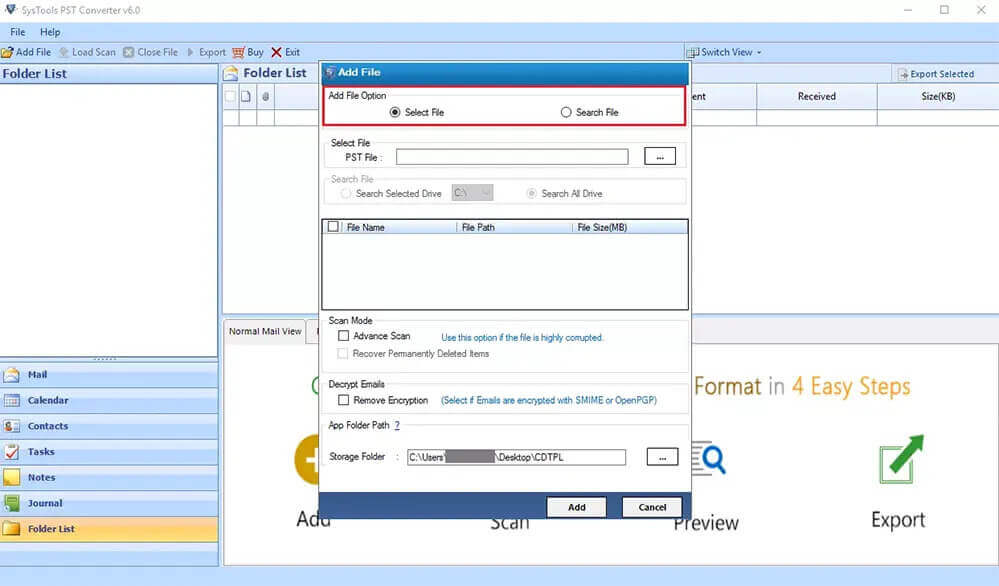
Étape 3. Navigateur Sélectionnez le fichier CSV sur votre ordinateur et cliquez sur le Bouton Suivant.
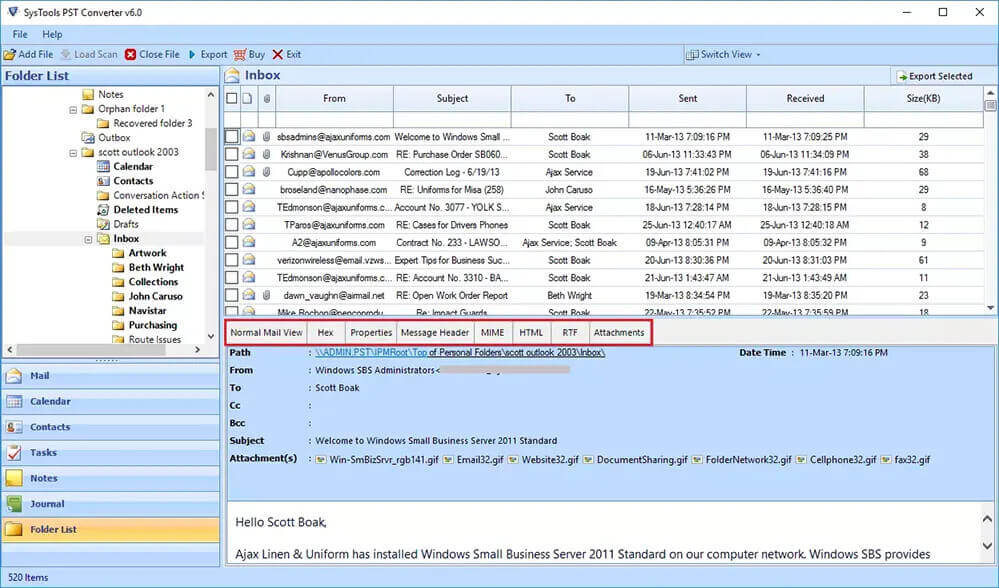
Étape 4. Vérifiez les dossiers du arbre que vous souhaitez convertir. Ici, vous pouvez également aperçu le courrier ainsi que leurs pièces jointes. Cliquez sur Suivant.
Étape 5. Maintenant , sélectionnez CSV comme option d'économie dans le menu déroulant.
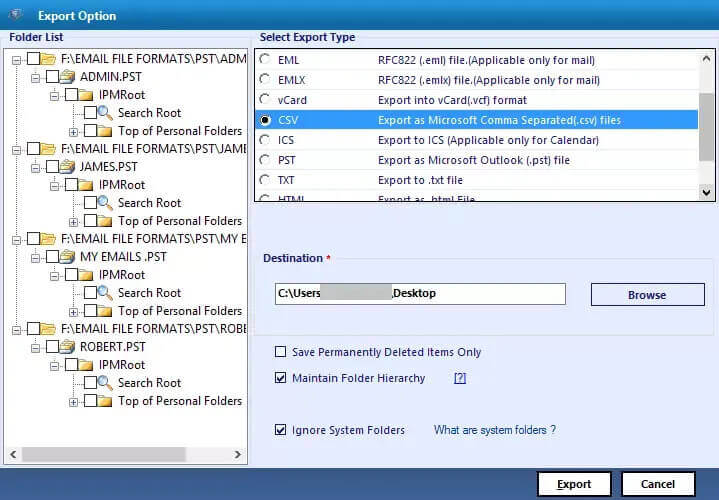
- Choisissez les fonctionnalités requises :
- Supprimer les doublons : Exclure les e-mails en double en fonction des champs À, De, Cci, Corps et Objet.
- Enregistrer dans le même dossier :
Cochez cette case pour que le dossier source et le dossier de destination soient identiques.
Note: Après avoir sélectionné cette option, le bouton « Chemin d'enregistrement » est automatiquement désactivé. - Conserver la hiérarchie des dossiers : Pour préserver l'arborescence des dossiers d'origine.
- Vous pouvez également migrer ou sauvegarder les e-mails sans pièces jointes dans un fichier CSV.
Étape 6. Cliquez sur Chemin vers le bouton Enregistrer pour sélectionner le dossier d'enregistrement des fichiers de sortie.
Étape 7. Cliquez sur le Bouton Convertir pour démarrer la conversion du fichier PST Outlook au format CSV.
Téléchargement gratuit Téléchargement gratuit
Pourquoi choisir PST Converter ?
- Convertir un fichier PST en MBOX , CSV, OST, CSV, EML, EMLX, DOC, DOCX, DOCM formats.
- Importer des fichiers PST dans Gmail, Thunderbird, AOL, IMAP, Office 365, Live Exchange, HostGator, iCloud Email, etc.
- Permet aux utilisateurs d'effectuer conversion en masse de fichiers PST au format CSV.
- Il offre un Interface facile à utiliser et intuitive.
- Soutien toutes les versions de Système d'exploitation Windows comme 11, 10, 8.1, 8, 7, Vista, XP, etc.
- Fournit une installation pour préserver le Structure de dossier d'origine.
- Vous pouvez également aperçu le courrier et leur Fichiers joints avant conversion.
Comment convertir un fichier PST en CSV avec Outlook
Voici la méthode manuelle pour exporter un fichier PST Outlook au format CSV si Outlook est installé sur votre système. Pour ce faire, suivez les étapes ci-dessous :
- Tout d'abord, Ouvrir Outlook sur votre système.
- Cliquez sur l'onglet Fichier et accédez à Section Importation et Exportation.
- Dans ce cas, choisir l'option Importer/Exporter.
- Dans Assistant d'importation/exportation, Sélectionnez Exporter un fichier et cliquez sur Bouton Suivant.
- Maintenant, choisissez le Valeurs séparées par des virgules Sélectionnez une option dans la liste et cliquez sur le bouton Suivant.
- Ici, choisissez les dossiers que vous souhaitez convertir et Cliquez sur Suivant.
- Opter pour le lieu souhaité pour enregistrer les fichiers CSV résultants.
- Enfin, cliquez sur le Bouton Terminer pour achever le processus.
Conclusion
Convertir un fichier PST Outlook en CSV sans Outlook n'est pas une mince affaire. Cependant, l'utilisation d'un outil d'exportation suggéré Convertisseur PST Vous pouvez convertir un fichier PST en CSV sans avoir Outlook installé. Nous proposons également une solution complète pour convertir un fichier PST en CSV même si Outlook est installé sur votre ordinateur. Pour plus d'informations, vous pouvez télécharger la version de démonstration du logiciel et évaluer son fonctionnement et ses performances.
Téléchargement gratuit Téléchargement gratuit
Ce message vous a-t-il été utile ?
Cliquez sur une étoile pour donner votre avis !
Note moyenne / 5. Nombre de votes :




