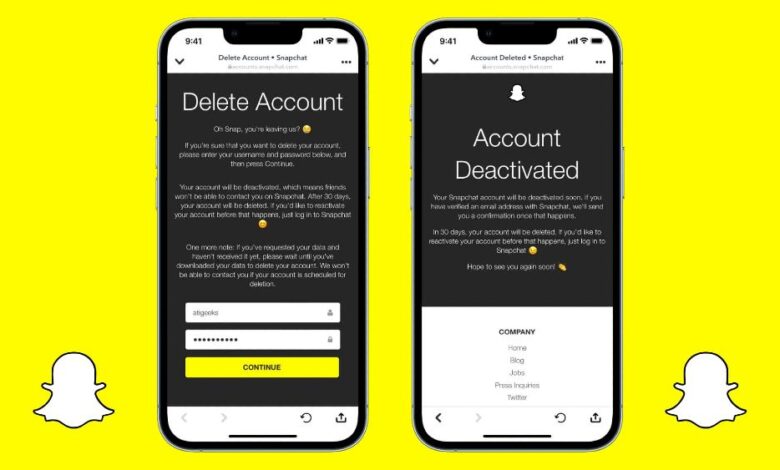
Salut, tu essaies de désactiver ton compte Snapchat et de faire une pause des réseaux sociaux, ou tu veux supprimer ton compte Snapchat définitivement ?
Si c'est le cas, nous vous expliquerons comment désactiver et supprimer définitivement votre compte Snapchat. Vous devez d'abord désactiver votre compte Snap et attendre 30 jours avant de pouvoir le supprimer définitivement.
D'ailleurs, vous n'avez pas besoin de supprimer votre compte si vous souhaitez simplement changer votre nom d'utilisateur Snapchat. Dans ce guide, nous avons abordé ce sujet. changer votre nom d'utilisateur sur Snapchat sans le supprimer.
Toutefois, si vous êtes certain de vouloir désactiver ou supprimer votre compte Snapchat, cet article vous fournira toutes les informations nécessaires.
Différence entre la désactivation et la suppression d'un compte Snapchat
La principale différence entre désactiver et supprimer un compte Snapchat est qu'il est impossible de le récupérer après sa suppression.
Vous pouvez toujours accéder à votre compte Snapchat après l'avoir désactivé si vous vous connectez dans les 30 jours. Donc, pour supprimer définitivement votre Snap, vous devez d'abord désactiver votre compte et attendre 30 jours.
Cependant, après la désactivation de votre compte, vos amis et votre famille le verront comme si vous l'aviez supprimé. Ils ne pourront plus vous contacter ni interagir avec vous tant que vous ne l'aurez pas réactivé.
N'oubliez donc pas de vous connecter à votre compte pour le réactiver si vous souhaitez le désactiver temporairement.
Comment désactiver/supprimer votre compte Snapchat
Maintenant que vous connaissez les conséquences de la désactivation et de la suppression de votre compte Snap, voyons comment procéder.
Alors que les versions iOS et PC permettent de désactiver/supprimer facilement son compte Snapchat, il n'est pas possible d'utiliser l'application pour effectuer cette opération sur Android.
Mais rassurez-vous, nous allons vous expliquer comment procéder sur Android, iOS ou PC. Vous pouvez donc choisir la méthode qui vous convient le mieux parmi celles proposées ci-dessous, en fonction de votre appareil (smartphone ou PC).
Désactiver/supprimer un compte Snapchat via iOS (iPhone ou iPad)
Si vous utilisez un appareil iOS, vous pouvez facilement désactiver votre compte Snap directement depuis l'application.
Suivez donc attentivement les étapes ci-dessous pour effectuer cette tâche depuis votre iPhone ou iPad.
- Lancez votre application Snapchat et connectez-vous à votre compte en utilisant votre nom d'utilisateur et votre mot de passe sur votre appareil iOS.
- Ensuite, appuyez sur votre Avatar/Profil Image En haut à gauche, ouvrez votre profil de compte.
- Ensuite, ouvrez les paramètres de votre compte en appuyant sur icône d'engrenage dans le coin supérieur droit.
- Maintenant, faites défiler vers le bas jusqu'à atteindre le bas de la page et sélectionnez « Supprimer le compte » sous le titre « Actions du compte ."
- Vous serez ensuite redirigé vers la page Supprimer le compte.
Ici, vous devez saisir à nouveau votre nom d'utilisateur et votre mot de passe pour vérification. Vous pouvez appuyer sur « Continuer Vous pourrez alors désactiver votre compte. Vous serez automatiquement déconnecté de l'application. Snapchat vous enverra également un message de confirmation.
Si vous souhaitez supprimer définitivement votre compte, ne vous connectez pas pendant au moins 30 jours. Votre compte sera automatiquement supprimé par Snapchat.
Désactivez/supprimez votre compte Snapchat via Android
Désactiver son compte via Android peut s'avérer difficile car l'application Snapchat ne propose pas cette option.
Vous devez donc utiliser votre navigateur web pour effectuer cette opération. Suivez les instructions ci-dessous pour désactiver votre compte Snap sur Android.
1. Ouvrez d'abord un navigateur Web sur votre appareil Android et accédez à comptes.snapchat.com site.
Note: Vous pouvez utiliser n'importe quel navigateur web pour cette tâche, mais nous vous suggérons d'utiliser Chrome.
2. Ensuite, connectez-vous à votre compte Snapchat en utilisant vos identifiants.
Vous pourriez avoir besoin de Saisissez le code envoyé sur votre téléphone portable si la vérification de connexion est activée.
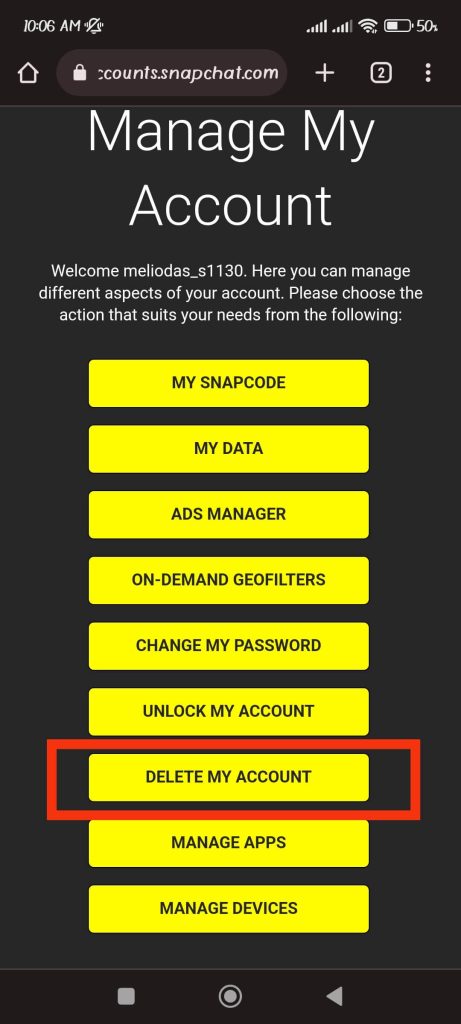
3. Ensuite, vous accéderez à la page Gérer mon compte. Sélectionnez « Supprimer mon compte « du menu. »

Meilleure application de suivi téléphonique
Espionnez discrètement Facebook, WhatsApp, Instagram, Snapchat, LINE, Telegram, Tinder et autres réseaux sociaux ; suivez facilement la localisation GPS, les SMS, les contacts, l’historique des appels et bien plus encore ! 100 % sûr !
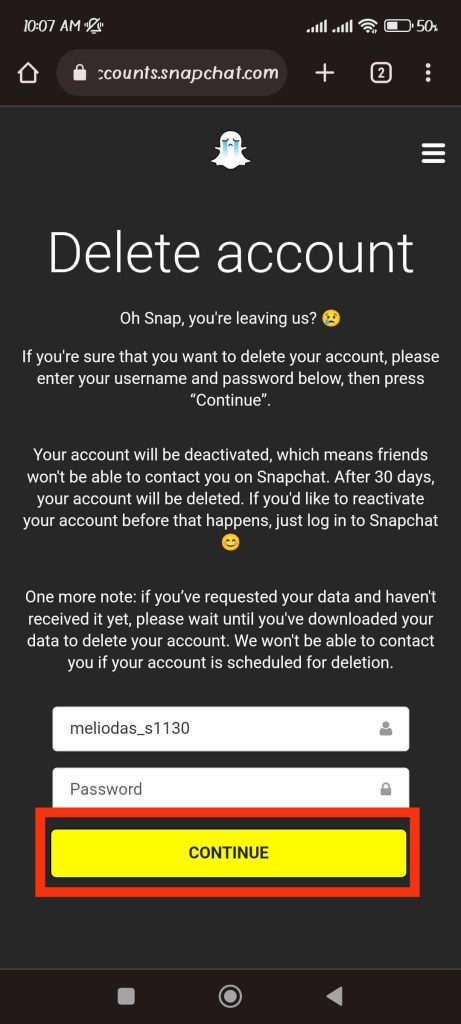
4. Vous devez saisir à nouveau votre nom d'utilisateur et votre mot de passe pour vérification.
Frapper " Continuer « juste en dessous de la zone de saisie si vous êtes sûr de désactiver votre compte Snap. »
5. Sur la page suivante, vous verrez un message indiquant que votre compte Snap est en cours de désactivation.
De plus, vous serez automatiquement déconnecté de votre application Snapchat.
Comme auparavant, vous pouvez récupérer votre compte si vous vous connectez dans les 30 jours.
Et, pour le supprimer définitivement, ne vous connectez pas pendant au moins 30 jours après la désactivation.
Désactiver/supprimer votre compte Snapchat à l'aide d'un PC (Windows ou Mac)
Vous pouvez également désactiver votre compte Snapchat à l'aide d'un ordinateur ou d'un ordinateur portable.
Pour cela, suivez l'une des méthodes ci-dessous.
Méthode 1 : Depuis le site de gestion de compte Snapchat
1. Ouvrez d'abord un navigateur Web sur votre ordinateur et rendez-vous sur comptes.snapchat.com .
2. Ensuite, connectez-vous à votre compte Snap en utilisant vos identifiants.
Vous serez ensuite automatiquement redirigé vers la page de gestion de compte.
3. Choisissez le « Supprimer mon compte « option parmi les choix disponibles. »
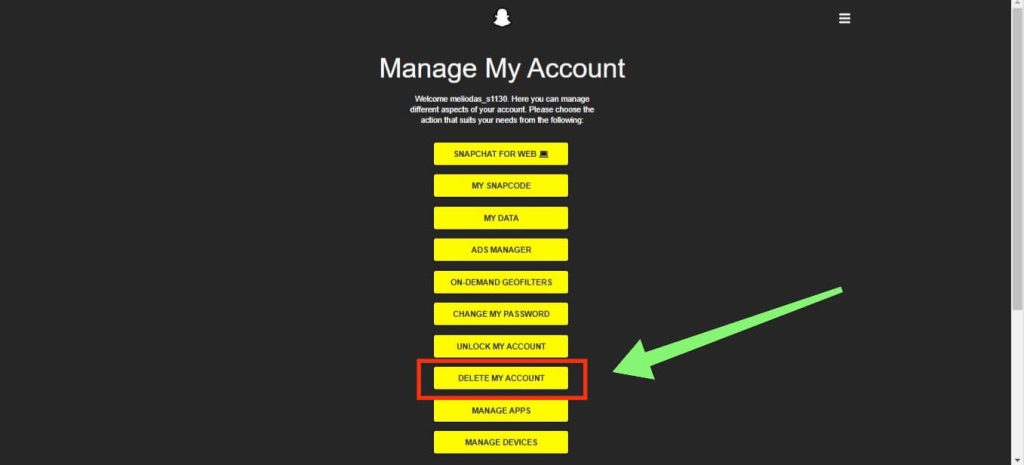
Vous devez noter à nouveau votre nom d'utilisateur et votre mot de passe pour vérification.
Vous pouvez cliquer sur « Continuer Cliquez sur le bouton situé juste en dessous du champ de saisie pour confirmer votre désactivation.
Méthode 2 : Depuis le site web de Snapchat
Vous pouvez également désactiver votre compte sans vous rendre directement sur le site de gestion des comptes Snapchat.
1. Ouvrez votre navigateur Web et accédez à Site web Snapchat Sur votre ordinateur. Connectez-vous maintenant à votre compte Snapchat depuis ici.
2. Vous retrouverez votre écran d'accueil habituel sur Snapchat.
Ensuite, cliquez sur Icône d'avatar depuis le coin supérieur gauche de votre écran et sélectionnez « Paramètres du compte « du menu. »
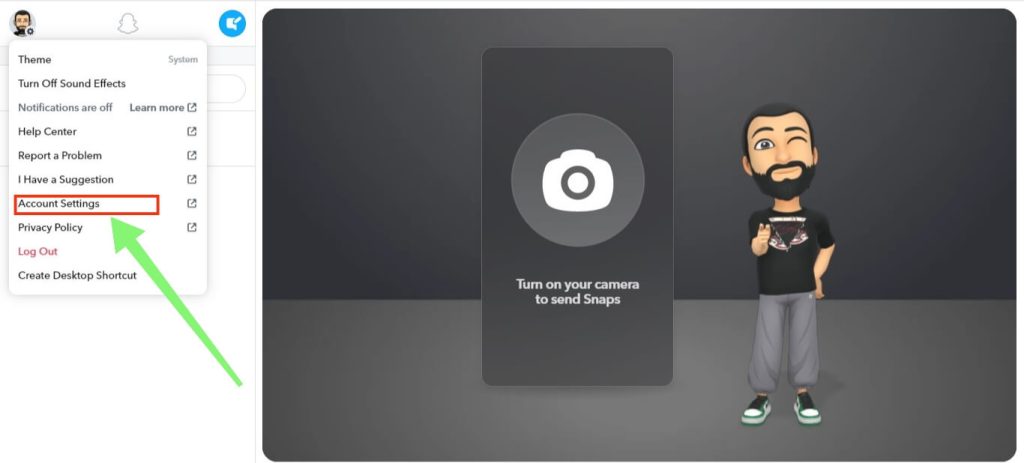
3. Vous pouvez maintenant appuyer sur « Supprimer mon compte « parmi les options disponibles. »
Comme précédemment, saisissez votre nom d'utilisateur et votre mot de passe pour vérification et sélectionnez « Continuer " après cela.
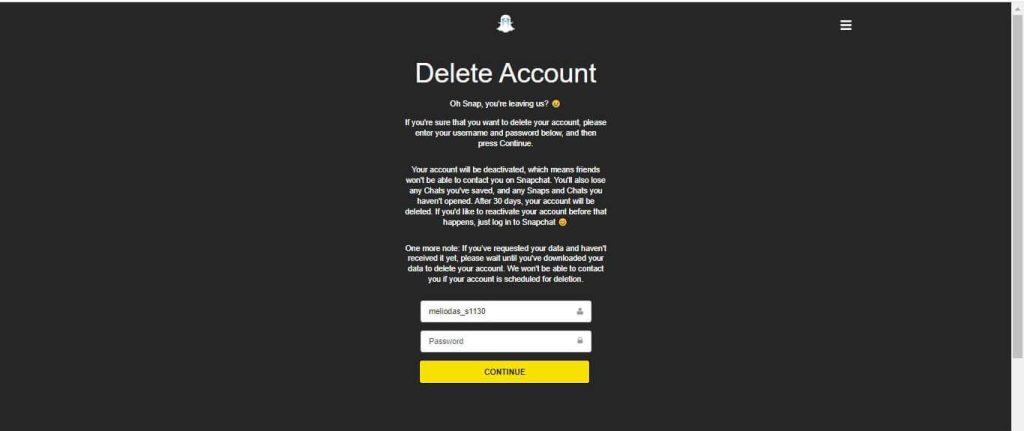
Votre compte Snap sera bientôt désactivé. Vous pourrez le réactiver en vous connectant dans les 30 jours. Passé ce délai, votre compte sera définitivement supprimé.
Comment réactiver votre compte Snapchat
Vous pouvez réactiver votre compte désactivé à condition que moins de 30 jours se soient écoulés depuis.
1. Ouvrez Snapchat et connectez-vous avec votre ancien nom d'utilisateur et votre ancien mot de passe sur n'importe quel appareil.
2. Snapchat localisera automatiquement votre compte désactivé et vous demandera si vous souhaitez le réactiver.
3. Appuyez sur le « Oui Cliquez sur le bouton et attendez la fin du processus.
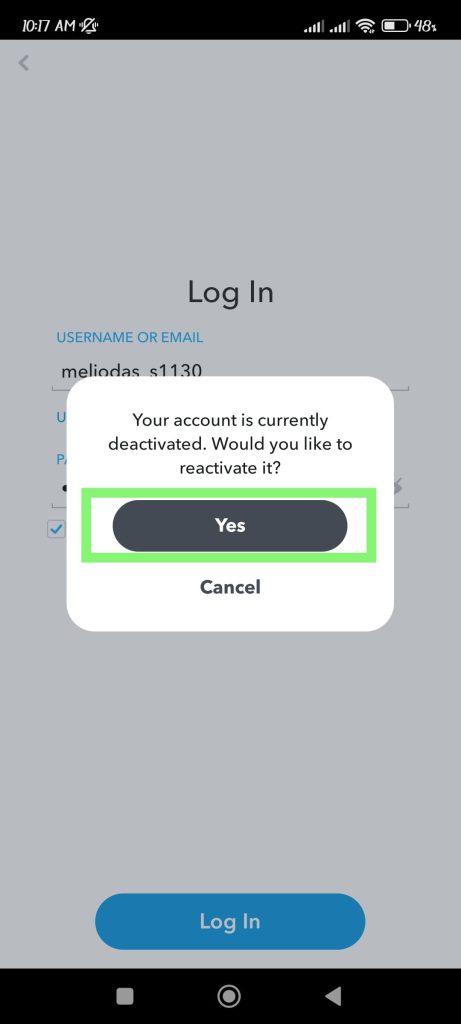
Au bout d'un certain temps, votre compte sera réactivé et vous recevrez un courriel vous en informant.
Note: Avant de désactiver votre compte Snapchat, veuillez noter votre nom d'utilisateur et votre mot de passe. Vous aurez besoin de ces informations pour accéder à nouveau à votre compte.
Snapchat ne vous permettra pas de modifier votre mot de passe après la désactivation de votre compte. Nous ne voulons pas que vous perdiez votre compte à cause d'une simple erreur.
FAQ
1. Que devient un compte Snapchat désactivé ?
Snapchat conservera toutes les données de votre compte pendant 30 jours après sa désactivation. Votre compte sera définitivement supprimé s'il reste inactif pendant 30 jours.
En même temps que votre compte, Snapchat supprimera toutes les données utilisateur associées de sa base de données. Cela inclut vos Snaps, vos Chats, votre historique de localisation, vos amis, etc.
Conformément à sa politique de confidentialité, Snapchat peut conserver certaines données à des fins légales et commerciales. Il n'est actuellement pas possible de désactiver temporairement son compte Snapchat.
2. Puis-je désactiver mon compte Snapchat plusieurs fois ?
Oui, c'est possible. Après avoir désactivé votre compte Snapchat, vous pouvez le réactiver dans les 30 jours suivants, puis le supprimer immédiatement pour le rendre inactif pendant 30 jours supplémentaires. Répétez ensuite cette procédure pour maintenir votre compte désactivé. N'oubliez pas de le réactiver, sinon il risque d'être supprimé.
3. Un compte Snap supprimé peut-il être récupéré après 30 jours ?
Non, après 30 jours de désactivation, il est impossible de récupérer votre compte Snapchat, car vos données utilisateur seront supprimées en même temps que votre compte. Par conséquent, la seule solution est de créer un nouveau compte.
Conclusion
Si vous souhaitez faire une pause avec Snapchat, ce processus peut s'avérer fastidieux. Toutefois, en suivant correctement les étapes et en réactivant votre compte avant la fin des 30 jours, vous atteindrez votre objectif.
Espérons que Snapchat modifie sa fonctionnalité pour permettre aux utilisateurs de désactiver temporairement leur compte Snapchat.
Nous vous tiendrons informés des nouvelles fonctionnalités disponibles sur Snapchat prochainement. En attendant, pourquoi ne pas consulter notre article sur comment… Désactivez votre compte Facebook Messenger ?
Ce message vous a-t-il été utile ?
Cliquez sur une étoile pour donner votre avis !
Note moyenne / 5. Dénombrement des votes :