Comment résoudre le problème des notifications Instagram qui ne fonctionnent pas ? (Android et iOS)

Instagram, l'une des plateformes de médias sociaux les plus utilisées et les plus populaires, rencontre parfois des bugs et des problèmes, comme la non-réception des notifications Instagram sur Android et iOS.
Les notifications Instagram incitent les utilisateurs à consulter les stories, les nouvelles publications, les messages directs, les demandes d'abonnement, les nouveaux abonnés, etc. Par conséquent, ne pas recevoir de notifications Instagram peut réduire la fréquence à laquelle un utilisateur consulte son fil d'actualité. De plus, certains utilisateurs pourraient penser que les autres ne se soucient plus d'eux s'ils ne leur envoient plus de messages directs !
Parmi tous les problèmes signalés par les utilisateurs à Instagram, « ne pas recevoir les notifications Instagram » est le plus fréquent actuellement, aussi bien pour les utilisateurs iOS que Android.
Tu ne reçois pas de notifications de messages directs sur Instagram ?
Imaginez ne pas recevoir de notifications de messages directs sur Instagram ! Ce serait pénible d'ouvrir l'application plusieurs fois par jour pour vérifier s'il y a de nouveaux messages ! On finit par s'en lasser et, au bout d'un moment, on abandonne l'idée de consulter ses messages directs.
Ne pas recevoir les notifications Instagram ne se limite pas aux messages directs ; cela peut également concerner les notifications d'abonnement, de story, de nouvelle publication, de demande d'abonnement, etc. De plus, certains utilisateurs signalent que les notifications Instagram ne fonctionnent pas sur iPhone, tandis que d'autres rencontrent le même problème et des solutions existent.
Vous rencontrez le même problème ? Vous ne recevez pas les notifications de messages directs, de demandes d'abonnement, de nouvelles publications, etc. sur Instagram ? Ne vous inquiétez plus, suivez les solutions proposées.
Cependant, la situation peut se compliquer lorsque les notifications sont importantes, notamment si vous cherchez à optimiser votre compte. Heureusement, il existe des outils pour promouvoir votre compte et gagner des abonnés grâce à l'automatisation et aux bots Instagram. Vous pouvez suivre vos comptes Instagram plus facilement via le tableau de bord social ou l'application Social Bridge (disponible pour Android).
Comment résoudre le problème des notifications Instagram qui ne fonctionnent pas sur Android et iPhone ?
Vérifiez la connexion
Avant d'entreprendre toute action et de vous inquiéter de ne pas recevoir de notifications Instagram, assurez-vous que l'appareil est connecté à une connexion stable ; sinon, aucune notification Instagram ne sera envoyée à l'appareil.
Consultez les paramètres de notification d'Instagram
Les notifications Instagram (likes, commentaires, vidéos en direct, IGTV, appels vidéo et messages) disposent de paramètres distincts. Il est possible que vous ayez modifié ces paramètres par inadvertance. Vérifiez donc les paramètres de notification des messages et assurez-vous que toutes les notifications souhaitées sont activées et que l'option « Tout suspendre » est désactivée.
En savoir plus: Comment télécharger des vidéos, des photos, des IGTV et des Reels Instagram
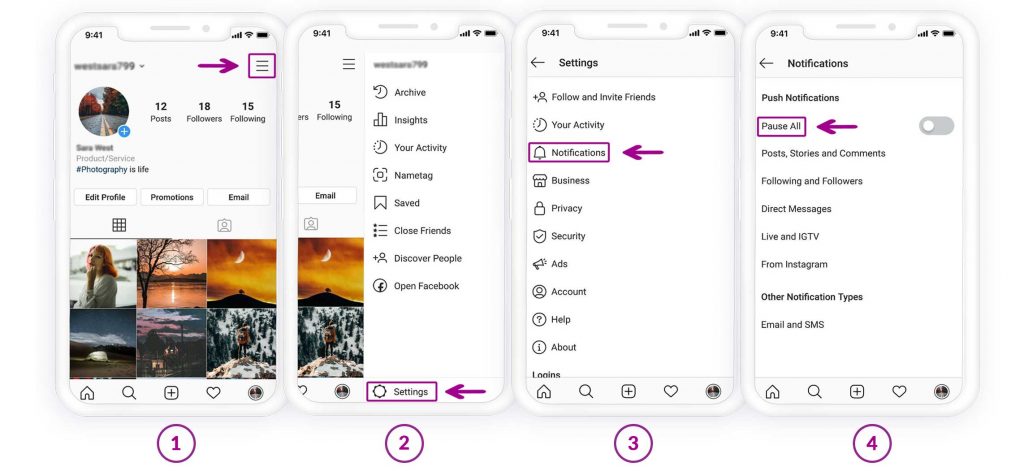
Enfin, redémarrez votre appareil pour recevoir les notifications Instagram désormais.
Consultez les notifications de l'application
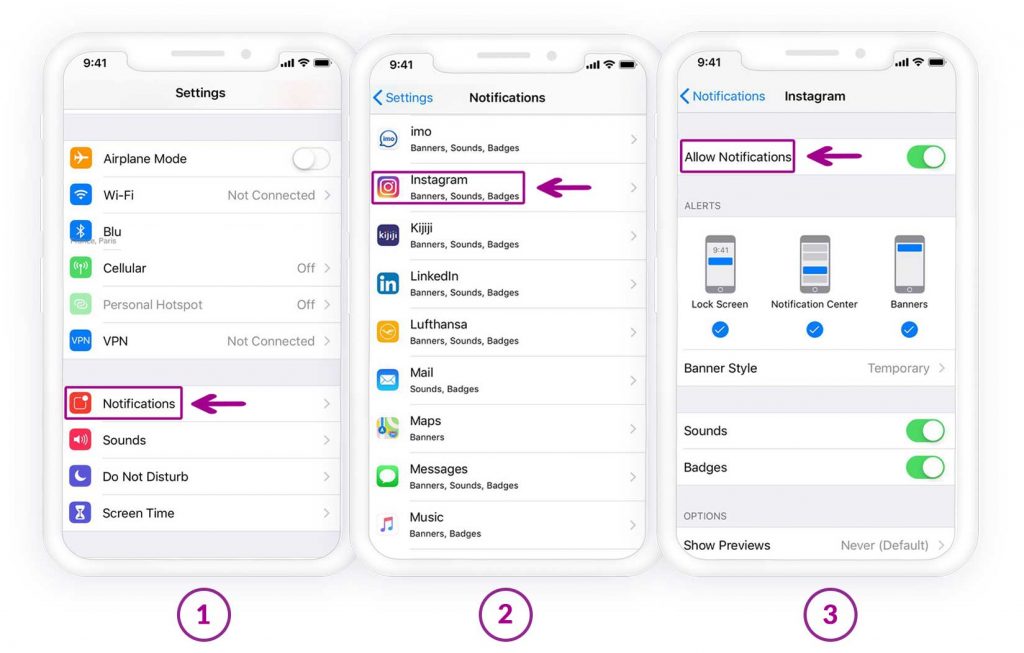
En plus des paramètres de notification d'Instagram, vous devriez vérifier les notifications de l'appareil Assurez-vous également que les notifications d'Instagram sont activées.
Voici comment procéder :
Pour iPhone
1. Accédez aux « Réglages » de votre iPhone, puis appuyez sur « Notifications ».
2. Choisissez « Instagram ».
3. Assurez-vous que les notifications sont activées.
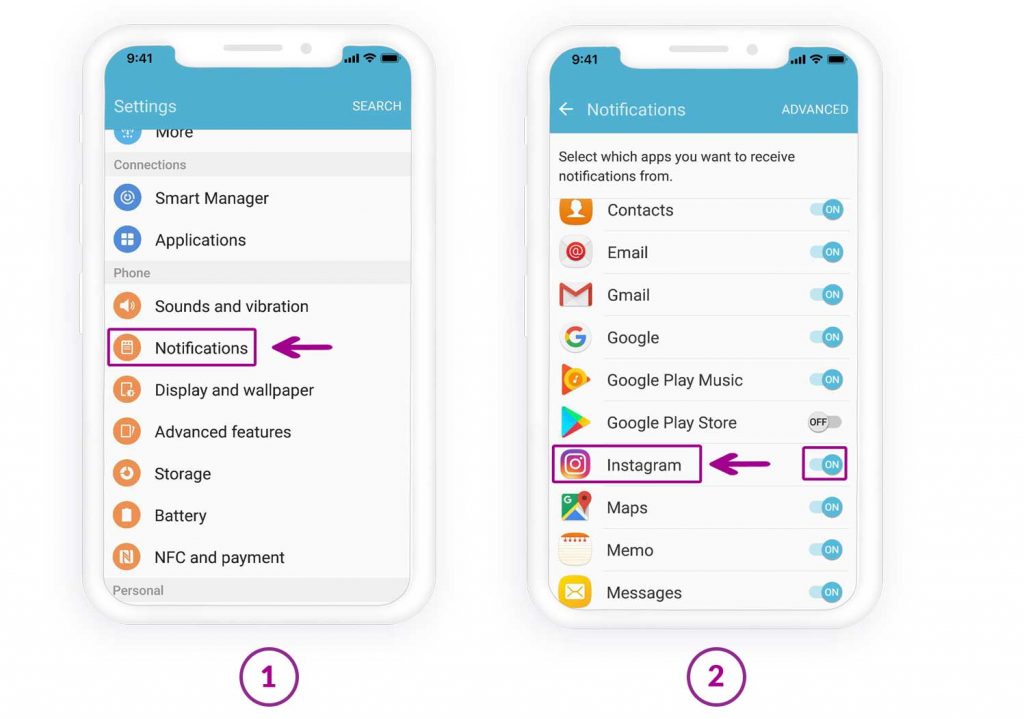
Pour Android
1. Allez dans Paramètres, puis appuyez sur « Son et notifications ».
2. Appuyez sur « Notifications » en bas de l’écran.
3. Choisissez « Instagram » et assurez-vous que les notifications sont activées.

Meilleure application de suivi téléphonique
Espionnez discrètement Facebook, WhatsApp, Instagram, Snapchat, LINE, Telegram, Tinder et autres réseaux sociaux ; suivez facilement la localisation GPS, les SMS, les contacts, l’historique des appels et bien plus encore ! 100 % sûr !
Vérifiez les conversations désactivées
La plupart d'entre nous ont déjà reçu trop de messages directs d'une même personne et se sont lassés de voir trop de notifications de cette personne qui envoie des messages directs !
Dans une telle situation, la première solution qui me vient à l'esprit est de désactiver les notifications du compte pour ne plus les voir !
Vous est-il déjà arrivé de regretter l'absence d'un utilisateur mis en sourdine et de vous inquiéter de ne plus recevoir de notifications, ou bien de mettre en sourdine certains utilisateurs définitivement et d'autres accidentellement ?
Voici les étapes à suivre pour réactiver les notifications Instagram :
1. Ouvrez l'application Instagram et suivez les étapes :
2. Recherchez maintenant la conversation pour laquelle vous ne recevez pas de notifications. Si une icône de mise en sourdine apparaît à côté du nom de l'utilisateur, cela signifie que ce dernier a désactivé les notifications.
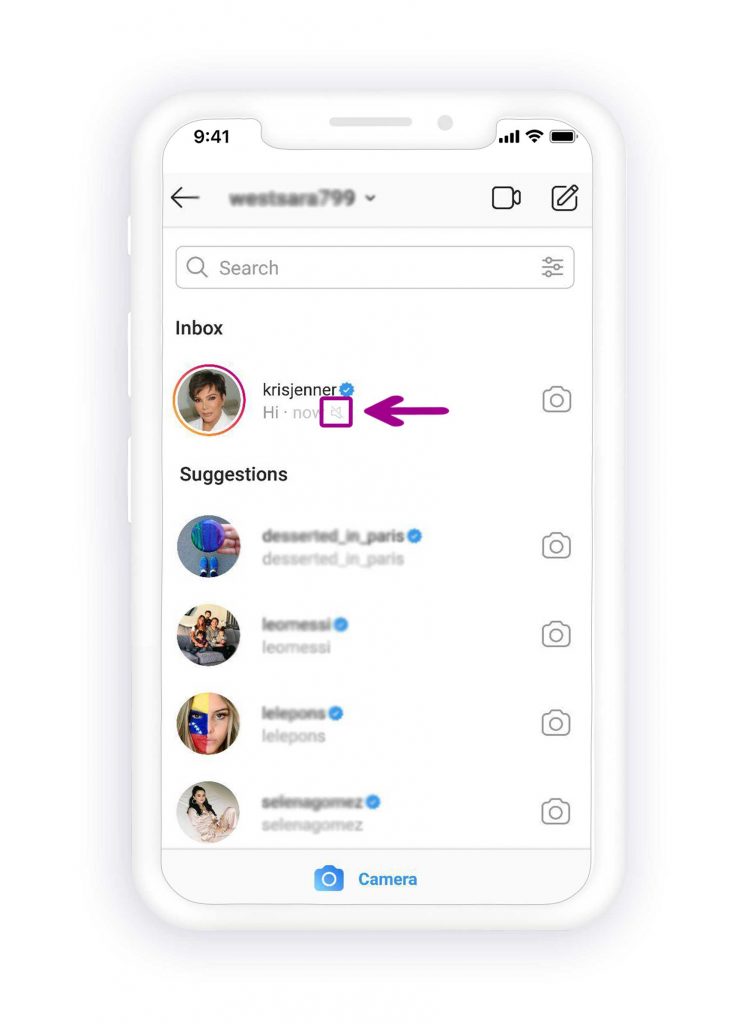
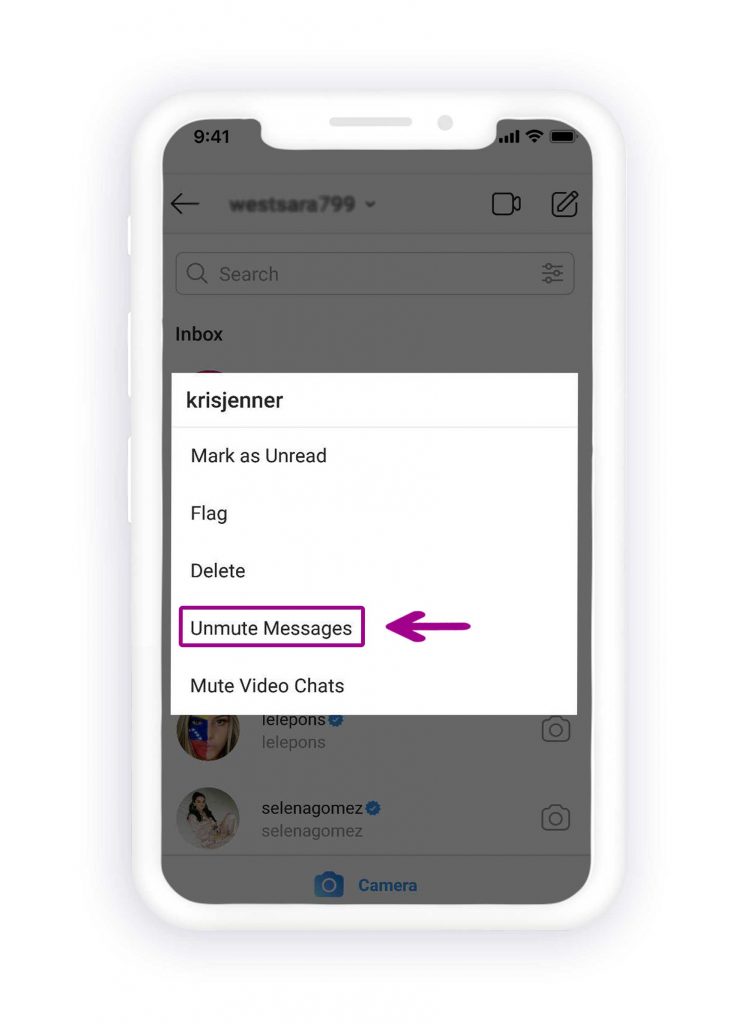
3. Pour réactiver le micro de l'utilisateur, appuyez longuement sur le message, puis, dans le menu d'ouverture, appuyez sur « réactiver les messages ».
Vider le cache (pour les utilisateurs Android)
Ne confondez pas le fait de vider le cache de l'application Instagram avec la suppression de données ; votre compte Instagram restera intact. Vider le cache libère simplement de l'espace pour l'application, ce qui améliore son fonctionnement sur les appareils Android et vous permet enfin de recevoir les notifications Instagram.
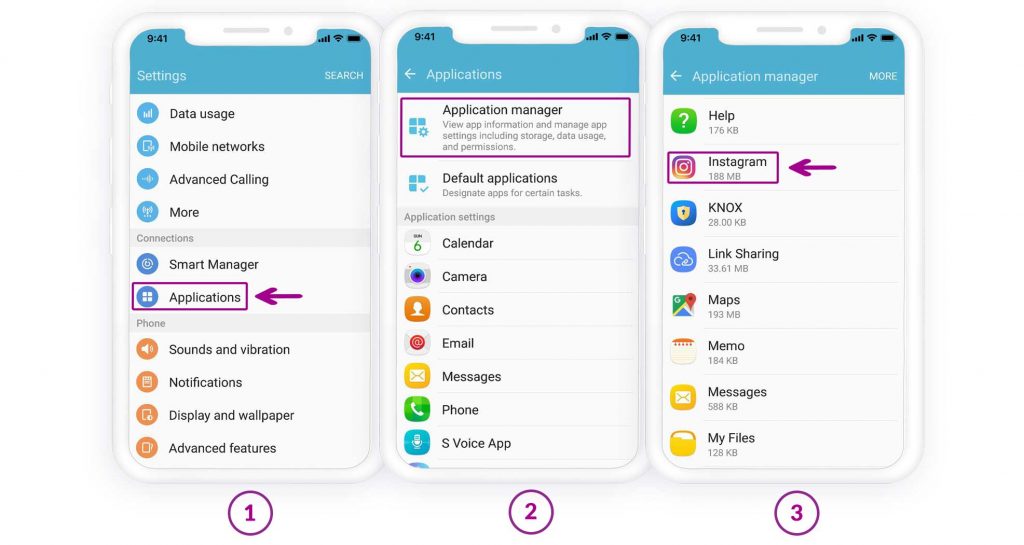
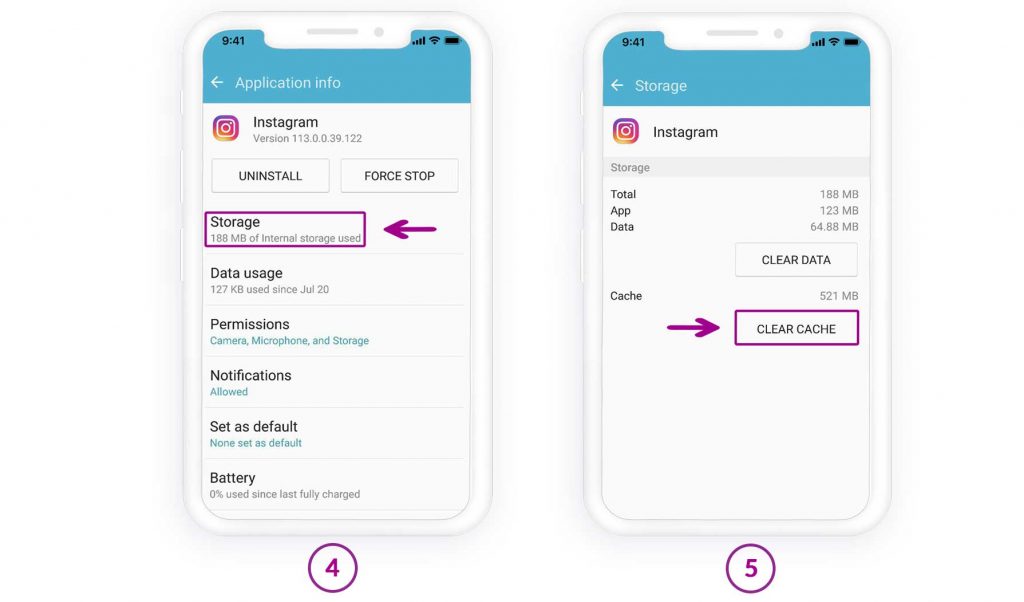
Suivez les étapes ci-dessous pour vider le cache d'Instagram sur un appareil Android :
- Ouvrez les « Paramètres » et appuyez sur « Applications » (cela peut varier d’un téléphone à l’autre, par exemple « Applications et notifications », « Gestionnaire d’applications » et « Applications »).
- Trouvez « Instagram » parmi toutes les autres applications et appuyez dessus.
- Appuyez maintenant sur « Stockage », puis sur le bouton « Vider le cache ».
Mettez à jour l'application Instagram
Instagram est conscient des bugs et problèmes rencontrés par les utilisateurs et déploie donc régulièrement des mises à jour pour corriger ces problèmes. Par conséquent, vérifiez les mises à jour d'Instagram dès que vous rencontrez un bug. Ouvrez le Play Store (Android) ou l'App Store (iOS), vérifiez si une mise à jour est disponible, puis mettez à jour l'application et redémarrez votre appareil.
Déconnectez-vous de l'application
C'est l'une des premières solutions qui vient à l'esprit de la plupart des utilisateurs d'Instagram lorsqu'ils rencontrent un bug ou un problème. Étonnamment, se déconnecter de son compte Instagram fonctionne parfois. Nous vous recommandons donc d'essayer.
Il vous suffit de vous déconnecter de votre compte Instagram, puis de vous reconnecter quelques heures plus tard pour vérifier si le problème de réception des notifications est résolu. Voici comment se déconnecter d'un compte Instagram :
- Ouvrez l'application Instagram et appuyez sur l'icône à trois barres en haut à droite de la page.
- Appuyez sur « Paramètres » et faites défiler vers le bas jusqu’en bas de la page, puis appuyez sur « Déconnexion ».

Redémarrez l'appareil
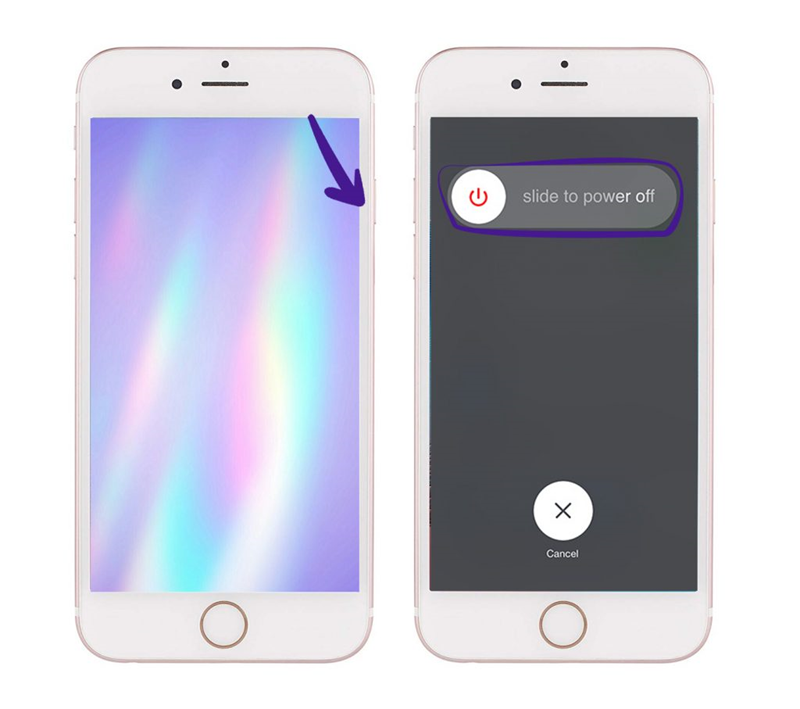
Redémarrer l'appareil fonctionne généralement bien pour les utilisateurs iOS rencontrant des problèmes avec leur téléphone. Essayez donc cette solution si vous ne recevez pas les notifications Instagram. En éteignant votre appareil iOS, toutes les opérations en arrière-plan seront interrompues. Ainsi, en cas de dysfonctionnement logiciel, l'appareil redémarrera et fonctionnera normalement, vous permettant de recevoir vos notifications Instagram.
Cela peut paraître simple, mais l'expérience prouve que ça fonctionne ! Alors si vous êtes un utilisateur iOS et que vous ne recevez pas les notifications Instagram, je vous recommande vivement d'essayer.
Il vous suffit d'appuyer sur le bouton d'alimentation de votre iPhone et de le maintenir enfoncé pendant quelques secondes jusqu'à ce qu'un message s'affiche à l'écran indiquant « Faites glisser pour éteindre ».
Une fois l'appareil éteint, vous devez attendre quelques minutes avant de le rallumer.
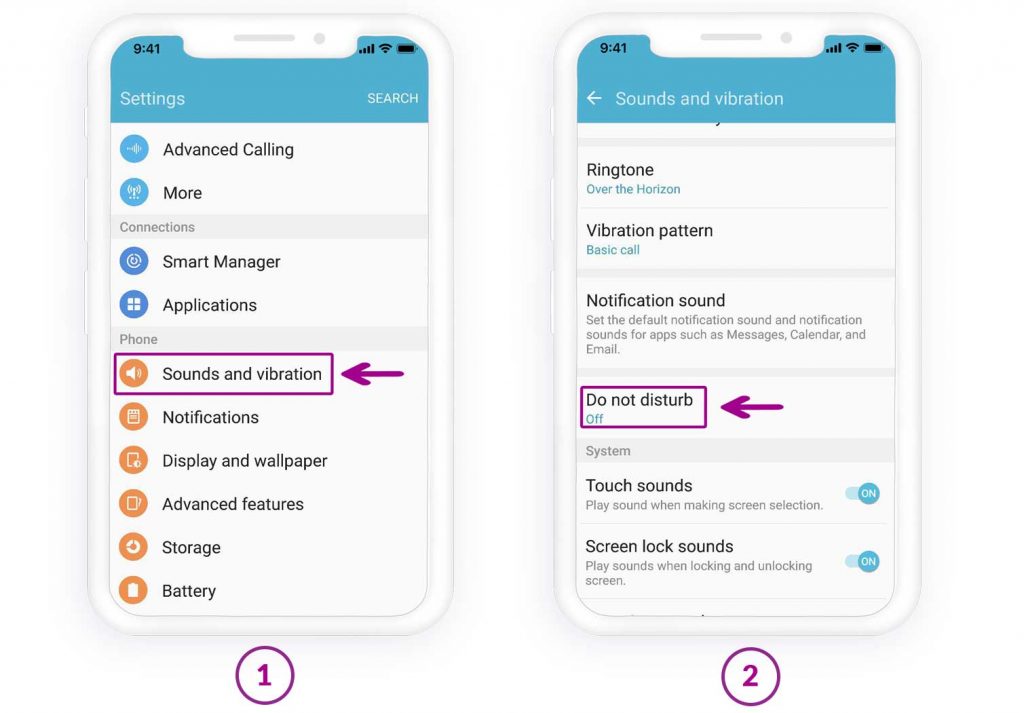
Vérifiez si le mode « Ne pas déranger » est activé.
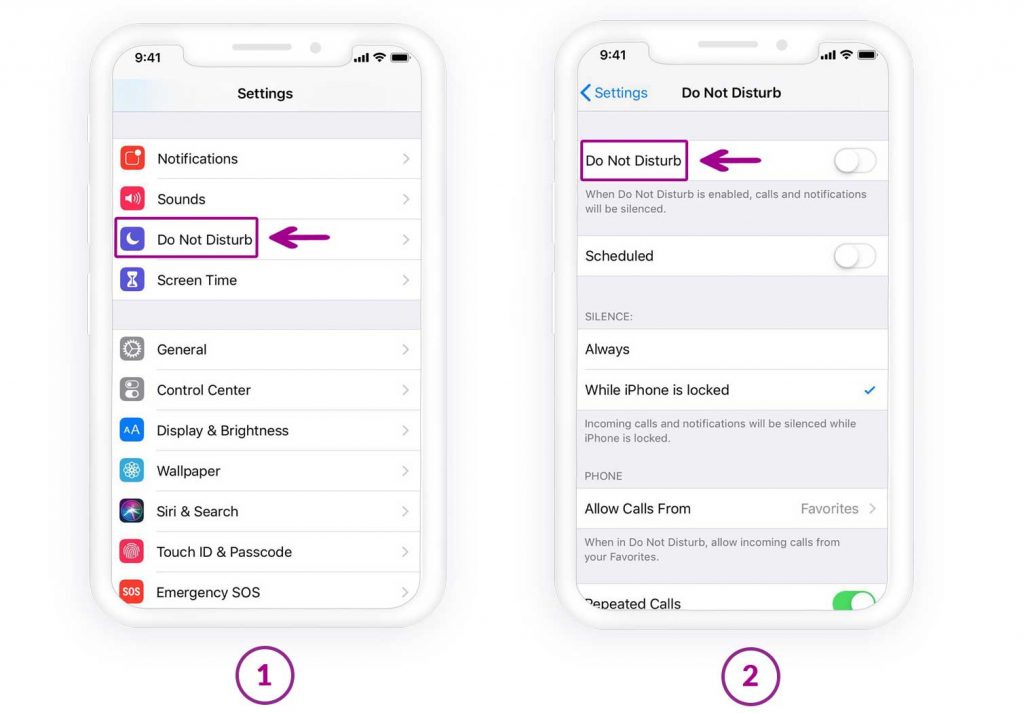
C'est utile lorsque vous ne souhaitez pas recevoir de notifications ou d'appels, mais cela peut parfois poser problème en n'affichant pas certaines notifications, comme par exemple les notifications Instagram.
Si une icône de lune apparaît en haut de l'écran, la fonction est activée. Pour désactiver les notifications Instagram, accédez aux « Paramètres », appuyez sur « Ne pas déranger », puis désactivez-la.
Pour iOS :
Pour Android :
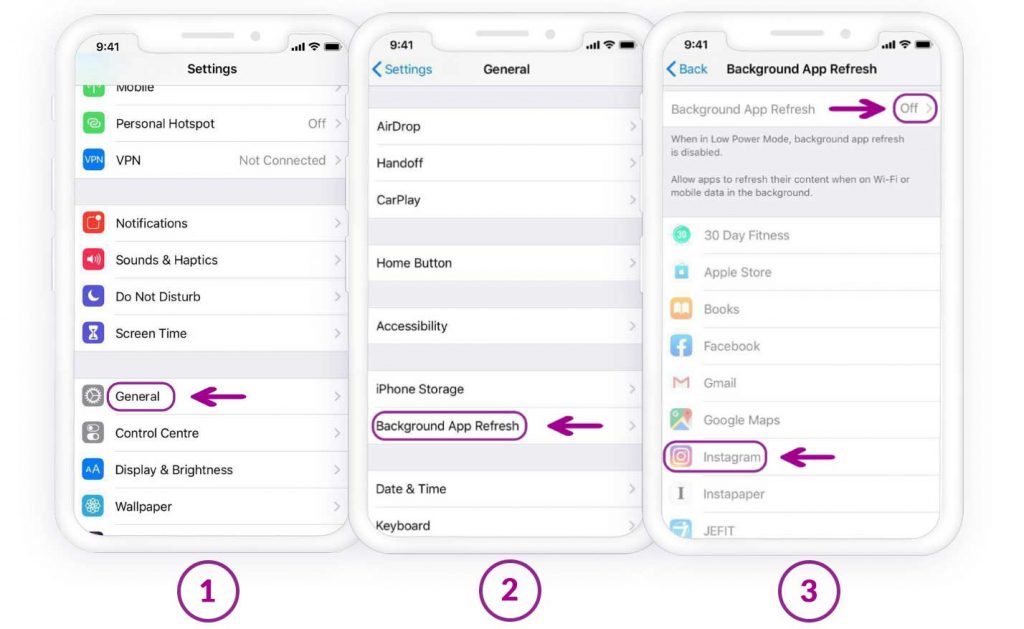
Activer l'actualisation en arrière-plan
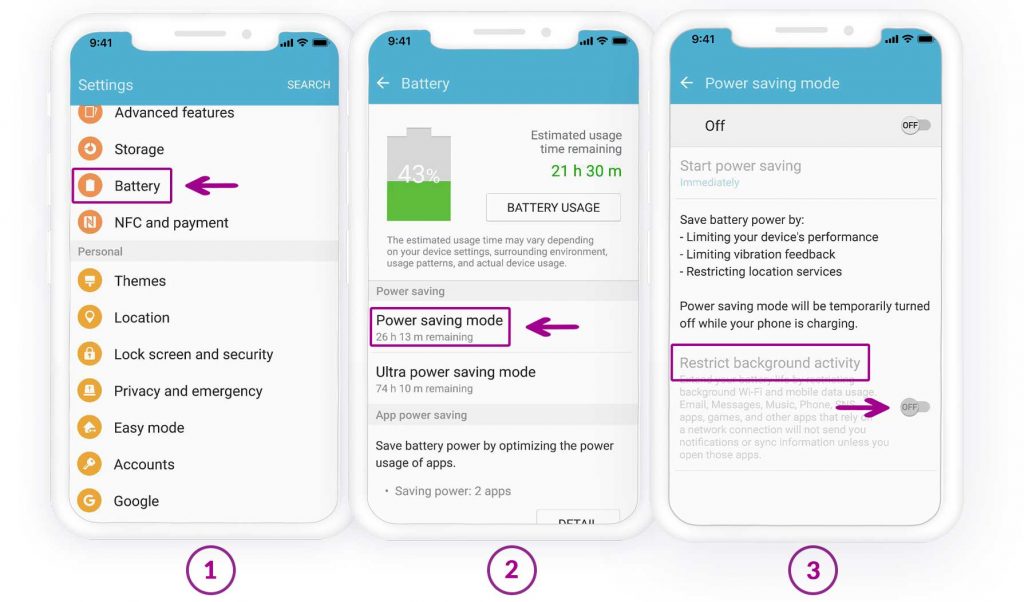
Il nous est sûrement déjà arrivé d'avoir la batterie de notre téléphone à plat et de tout faire pour la préserver : baisser la luminosité de l'écran, désactiver l'actualisation en arrière-plan, couper Internet, etc. Vérifiez donc si vous avez désactivé l'actualisation en arrière-plan. Voici comment l'activer sur iOS et Android pour résoudre le problème de la réception des notifications Instagram.
Sur iOS :
Sur Android :
Consulter les notifications Instagram depuis un autre appareil
Essayez de vous connecter à votre compte Instagram depuis un autre appareil et vérifiez si vous recevez une notification. Demandez à un ami de vous envoyer un message après vous être connecté à Instagram depuis un autre appareil. Si vous recevez la notification, le problème vient de votre appareil ; vérifiez alors ses paramètres.
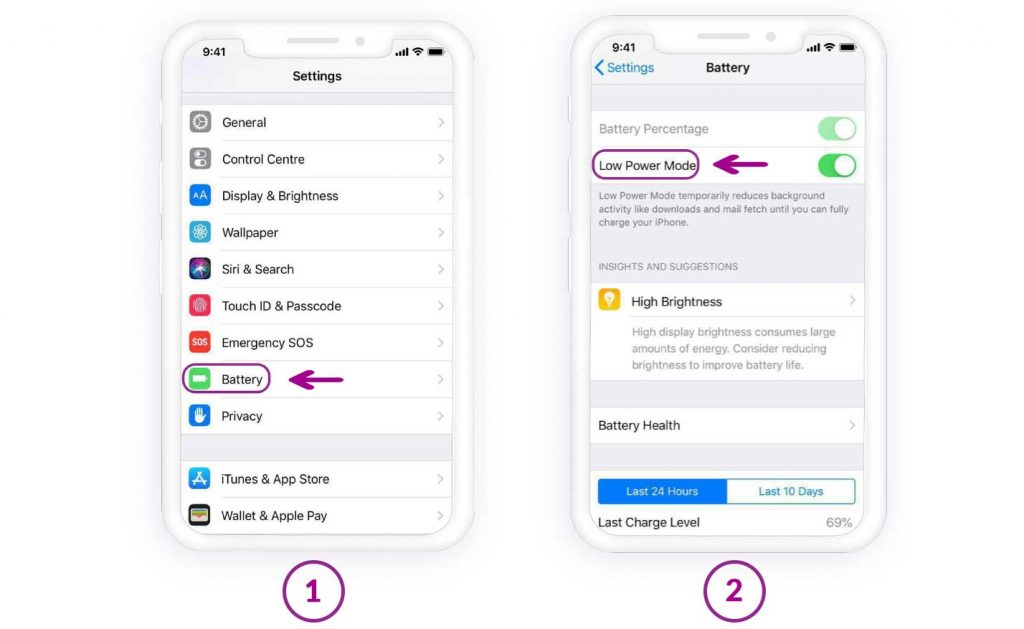
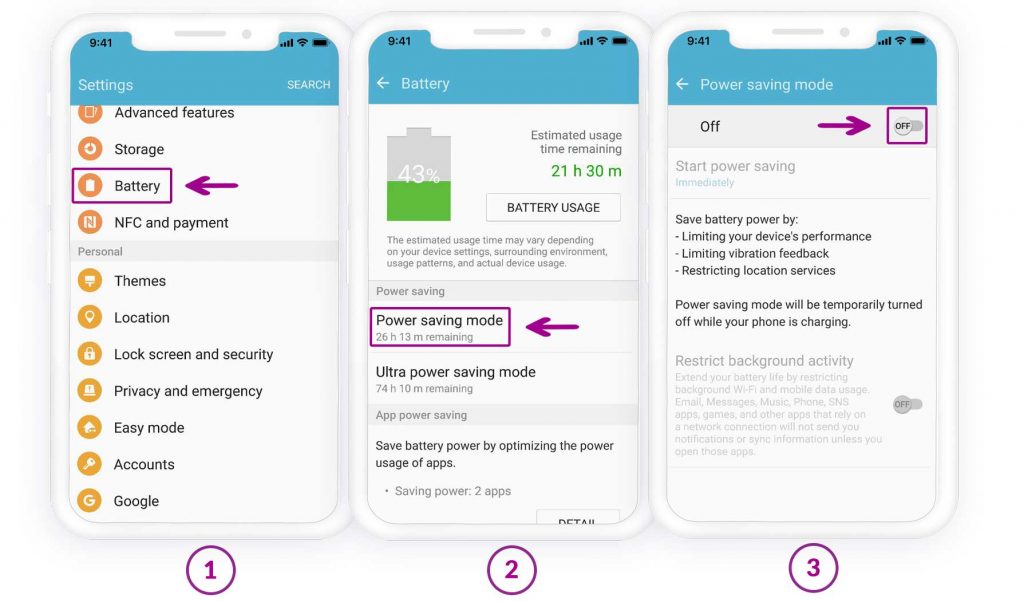
Désactiver le mode basse consommation
Sur iOS, il existe le mode « économie d'énergie », équivalent au mode « économie d'énergie » sur Android. Il est utile lorsque la batterie de l'appareil est faible. En activant cette option, les applications ne se rafraîchissent pas en arrière-plan et n'envoient pas de notifications. Désactivez-la pour recevoir les notifications Instagram.
Sur iOS :
Sur Android :
Réinstallez Instagram si vous êtes un utilisateur iOS
Lors de la première installation et connexion à Instagram sur iOS, l'application vous demande l'autorisation de recevoir des notifications. Il est possible que vous ayez ignoré cette demande. Dans ce cas, désinstallez l'application, redémarrez votre appareil, téléchargez-la à nouveau depuis l'App Store, puis réinstallez-la. Autorisez ensuite les notifications.
Conclusion
Si les notifications Instagram ne fonctionnent pas sur Android ou iOS, vous risquez de manquer des messages, des commentaires et des mises à jour importants. Ce problème est généralement lié à des autorisations d'application désactivées, des paramètres de notification incorrects, des limitations d'optimisation de la batterie ou des bugs temporaires de l'application. Comprendre l'origine du problème est la première étape pour le résoudre efficacement.
En vérifiant les autorisations de notification système, en activant les alertes dans Instagram, en mettant à jour l'application et en ajustant les paramètres de batterie ou de données en arrière-plan, la plupart des problèmes de notification peuvent être résolus rapidement. Redémarrer votre appareil ou réinstaller l'application peut également aider à résoudre des conflits système plus profonds. Une fois les notifications rétablies, vous resterez connecté sans avoir à ouvrir constamment l'application, pour une expérience Instagram plus fluide et fiable sur les appareils Android et iOS.
Ce message vous a-t-il été utile ?
Cliquez sur une étoile pour donner votre avis !
Note moyenne / 5. Dénombrement des votes :