

Avec plus de 2,8 milliards d'utilisateurs actifs mensuels, Facebook demeure la plus grande plateforme de médias sociaux au monde et un espace privilégié où les gens partagent leurs moments du quotidien, les grandes étapes de leur vie et leurs souvenirs personnels. Au fil des ans, la plupart des utilisateurs accumulent des centaines, voire des milliers, de photos sur leur profil, allant des clichés de vacances aux anciens selfies en passant par les photos où ils sont identifiés et publiées par leurs amis.
Cependant, à mesure que votre présence en ligne se développe, vous constaterez peut-être que certaines photos ne sont pas dignes d'être affichées publiquement indéfiniment. Il peut s'agir d'une ancienne photo de profil que vous n'aimez plus, d'un souvenir personnel que vous préférez garder privé, ou d'une photo d'anciennes relations que vous ne souhaitez plus voir apparaître sur votre profil. Heureusement, Facebook propose des outils simples permettant de masquer des photos sans les supprimer.
Masquer une photo sur Facebook est un moyen pratique de maîtriser son image et de préserver sa vie privée. Lorsqu'une photo est masquée, elle est retirée de votre journal et devient invisible pour vos amis, vos abonnés et toute personne consultant votre page. Vous seul pouvez la voir. Et comme la photo n'est pas supprimée, vous pouvez la rendre publique à tout moment. Cette fonctionnalité offre aux utilisateurs un meilleur contrôle sur l'organisation de leur profil, en garantissant que seules les photos qu'ils souhaitent partager soient visibles. Que vous souhaitiez mettre à jour votre identité en ligne, faire le ménage dans votre journal ou protéger des moments personnels, masquer des photos sur Facebook est un moyen efficace de gérer votre présence numérique.
Voici quelques raisons courantes pour lesquelles les gens masquent leurs photos Facebook :
- Une photo embarrassante ou peu flatteuse que vous avez publiée précédemment
- Une ancienne photo de profil que vous souhaitez supprimer, mais pas effacer.
- Photos documentant les relations passées après une rupture
- Photos de famille que vous souhaitez archiver mais pas partager publiquement
- Les photos personnelles sont faites pour être vues uniquement par soi-même, comme les vieilles photos d'enfance.
- Des photos que vous comptiez partager temporairement, comme lors d'une fête chez un ami.
- Toute photo que vous publiez, puis que vous regrettez plus tard d'avoir rendue publique
La possibilité de masquer des photos vous permet de préserver votre profil sur les réseaux sociaux. Vous pouvez ainsi retirer instantanément de la vue du public les photos que vous regrettez. Les photos masquées restent archivées en toute sécurité si vous souhaitez les afficher à nouveau ultérieurement.
Masquer des photos est préférable à les supprimer si vous changez d'avis. C'est très simple, aussi bien sur ordinateur que sur mobile. Donc, si vous avez des photos Facebook que vous souhaitez masquer temporairement, les cacher est la meilleure solution.
Vous souhaitez savoir comment masquer vos photos indésirables sur Facebook ? Voici 3 méthodes rapides et sûres pour y parvenir. Protégez vos publications en quelques étapes simples.
À la fin de cet article :
- Vous connaissez la définition de masquer, supprimer et archiver des publications Facebook.
- Vous pouvez masquer vos photos de 3 manières différentes.
- Vous apprenez à faire la même chose sur un navigateur de bureau.
- Et vous découvrez quelles photos vous ne pourrez jamais cacher aux autres.
Vous pouvez masquer vos photos de trois manières différentes. Vous apprendrez comment procéder sur un navigateur web de bureau.
Connaître la différence : Masquer, Supprimer et Archiver !
Les trois Facebook Les fonctionnalités permettant de masquer, de supprimer et d'archiver des publications présentent de nombreuses similitudes. Toutes permettent de retirer la photo concernée de votre journal, mais de manière spécifique. Voici ce qu'il faut savoir sur chacune d'elles.
Masquer une publication sur Facebook
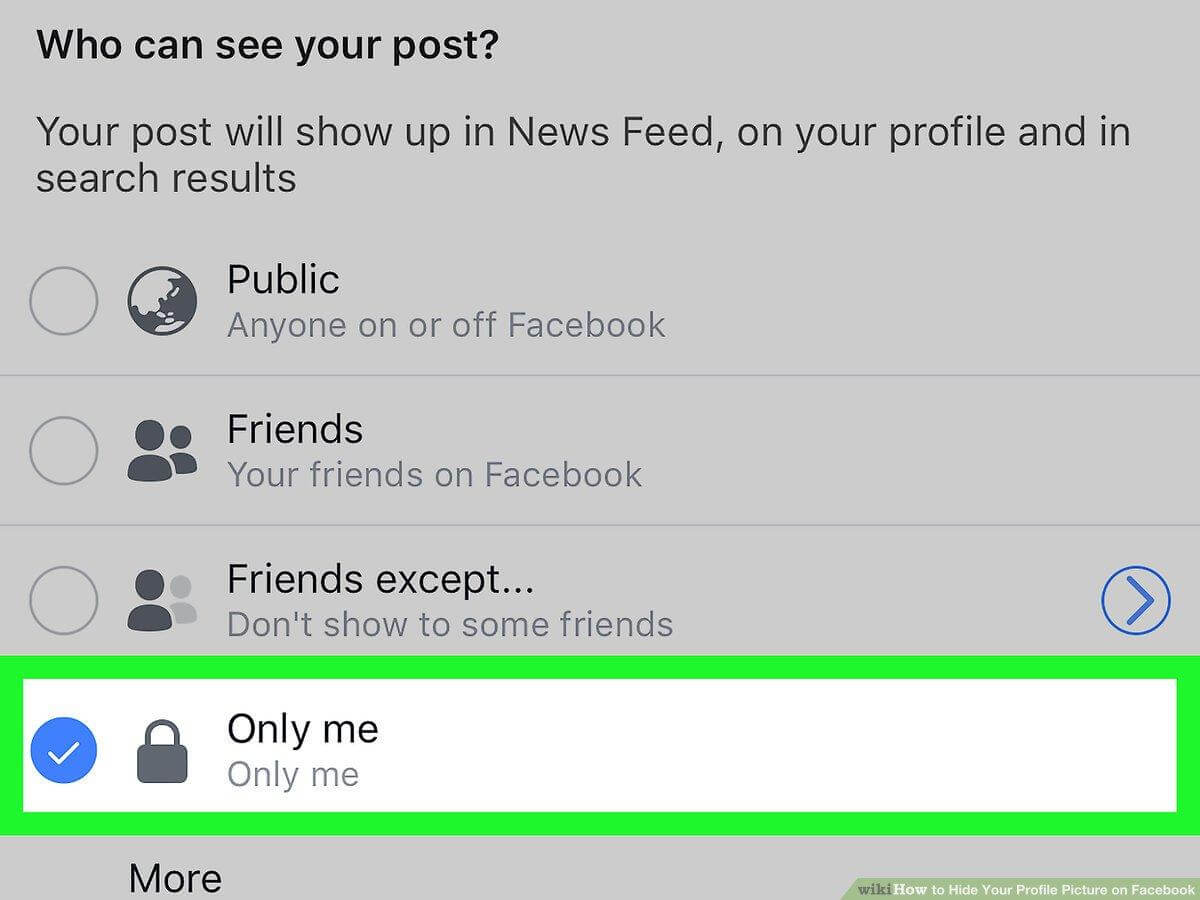
Masquer une photo sur Facebook l'empêche d'apparaître sur votre journal. Vous pouvez retrouver vos publications masquées dans le Journal d'activité, section « Masquées du journal », et les afficher à nouveau. Cette fonctionnalité est toutefois réservée aux contenus déjà privés. Vous devez donc définir l'audience sur « Moi uniquement » avant de masquer une photo.

Meilleure application de suivi téléphonique
Espionnez discrètement Facebook, WhatsApp, Instagram, Snapchat, LINE, Telegram, Tinder et autres réseaux sociaux ; suivez facilement la localisation GPS, les SMS, les contacts, l’historique des appels et bien plus encore ! 100 % sûr !
Supprimer une photo
Lorsque vous supprimez une photo sur Facebook, elle est envoyée à la corbeille. Le contenu supprimé est conservé pendant 30 jours maximum et vous pouvez le restaurer avant que l'application ne le supprime définitivement.
Archivage d'une photo
L'archivage fonctionne de la même manière que sur Instagram. Vos photos sont enregistrées dans un dossier caché que vous seul pouvez consulter. Vous pouvez à tout moment désarchiver les contenus souhaités pour les faire réapparaître sur votre profil.
3 méthodes rapides pour masquer une photo sur Facebook
Facebook propose plusieurs options pour masquer vos photos sur votre journal. Vous pouvez choisir le public, gérer votre contenu ou l'archiver pour le rendre privé et invisible. Voir ci-dessous.
Modification des paramètres de confidentialité (sélecteur d'audience)
- Sélectionnez la photo que vous souhaitez masquer.
- Appuyez sur les trois points en haut à droite. Choisissez « Modifier la confidentialité ». Appuyez sur « En savoir plus ».
- Sélectionnez « Moi seulement ».
Ce paramètre empêche les autres de voir la photo sélectionnée, mais il ne la masque pas pour vous. Vous la verrez donc toujours sur votre journal. Utilisez les méthodes suivantes si vous souhaitez la faire disparaître.
Gestion des publications
- Appuyez sur les trois points situés à côté de « Modifier le profil » sur votre profil Facebook.
- Sélectionnez Gérer les publications.
- Appuyez sur la publication que vous souhaitez masquer.
- Sélectionnez l'icône en forme de croix en bas de l'écran.
- Confirmez le message pour masquer la photo.
Remarque : Masquer une photo sur Facebook fonctionne uniquement pour les publications privées. Assurez-vous donc de définir l’audience sur « Moi uniquement » au préalable. Sinon, l’application affichera le message : « Vous ne pouvez masquer que certaines photos. »
Archivage des photos
- Trouvez la publication que vous souhaitez voir apparaître sur votre fil d'actualité.
- Appuyez sur les trois points à côté.
- Sélectionnez « Déplacer vers les archives ».
Cette fonctionnalité supprime la publication de votre journal sans la mettre à la corbeille. Vous pouvez consulter vos images archivées en appuyant sur les trois points de votre profil (à côté de « Modifier le profil »). Vous pouvez également faire réapparaître le contenu archivé sur votre journal. Il vous suffit d'appuyer sur les trois points à côté de chaque publication et de sélectionner « Restaurer le profil ».
Masquer une photo sur Facebook avec un navigateur ou un ordinateur
- Suivez ces étapes si vous utilisez un PC ou un ordinateur portable, ou si vous souhaitez masquer votre contenu à l'aide d'un navigateur :
- Accédez à votre profil.
- Cliquez sur les photos dans la barre de navigation.
- Trouvez l'image que vous souhaitez masquer et ouvrez-la.
- Cliquez sur les trois points situés dans le coin supérieur droit.
- Choisissez « Modifier l'audience ».
- Réglez-le sur « Moi seulement ».
Comment masquer une photo sur Facebook en tant qu'album
Vous pouvez masquer plusieurs images simultanément sur Facebook. Pour cela, créez un album contenant toutes les photos que vous souhaitez retirer de votre fil d'actualité. Ensuite, suivez ces étapes :
- Accédez à votre profil > photos > albums.
- Ouvrez l'album et appuyez sur les trois points situés dans le coin supérieur.
- Sélectionnez « Modifier ».
- Appuyez sur Modifier la confidentialité.
- Réglez-le sur « Moi seulement ».
Sur un ordinateur de bureau ou un navigateur :
- Accédez à votre profil > photos > albums.
- Cliquez sur les trois points sur la pochette de l'album.
- Sélectionnez Modifier l'album.
- Paramétrez la confidentialité sur « Moi uniquement ».
Que se passe-t-il lorsque vous masquez une photo sur Facebook ?
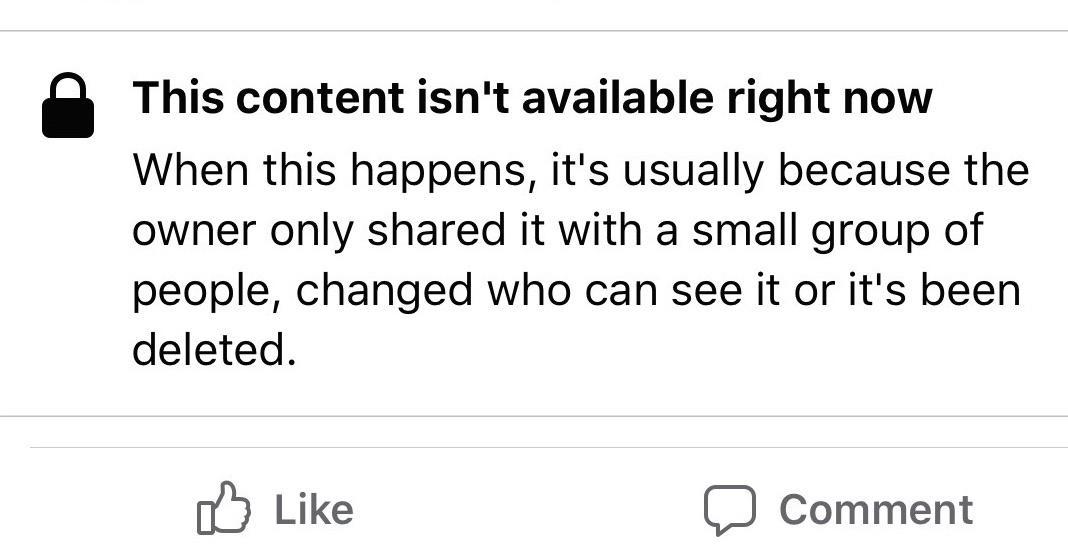
Lorsque vous utilisez le sélecteur d'audience pour rendre une photo privée, vous la masquez aux autres utilisateurs/amis. Mais ils verront un message sur votre journal indiquant : « … » Ce contenu n'est pas disponible pour le moment. Lorsque cela se produit, c'est généralement parce que le propriétaire ne l'a partagé qu'avec un petit groupe de personnes, a modifié les paramètres de visibilité ou l'a supprimé. Archivez la publication masquée si vous ne souhaitez pas que votre public voie ce message.
Photos que vous ne pourrez jamais cacher sur Facebook
Facebook applique une politique de transparence des informations. Il est impossible de masquer son nom, son sexe, son nom d'utilisateur, son identifiant (numéro de compte), sa photo de profil ou sa photo de couverture.
Votre photo de profil actuelle. Tout le monde peut la voir et vous ne pouvez pas la masquer. Vous pouvez toutefois masquer ou modifier les personnes qui voient apparaître la publication informant vos amis de votre changement de photo de profil.
Votre photo de couverture Facebook. L'image que vous utilisez comme photo de couverture est considérée comme publique. Vous ne pouvez donc pas la masquer aux autres utilisateurs. Cependant, comme pour votre photo de profil, vous pouvez supprimer ou masquer les mises à jour de votre photo de couverture sur votre journal.
Photos sur lesquelles vous êtes identifié(e). Les images de vous partagées par d'autres personnes sont soumises aux paramètres de confidentialité de leur compte. Vous pouvez retirer l'identification de n'importe quelle photo de vous, mais vous ne pouvez pas la masquer sur le profil de son auteur.
Que signifie TL;DR ? Voici un bref récapitulatif.
TL;DR signifie « Trop long ; pas lu ». Ce terme est couramment utilisé sur les réseaux sociaux, les forums et les blogs pour résumer rapidement un contenu long. Lorsqu'une publication ou un article contient beaucoup d'informations, l'auteur peut ajouter une section TL;DR pour mettre en évidence les points principaux dans un format court et facile à lire. On l'utilise aussi familièrement pour indiquer qu'un texte est trop long pour être lu en entier. En résumé, TL;DR permet aux lecteurs de saisir rapidement l'essentiel sans avoir à lire tout le texte.
- Pour masquer une photo sur Facebook, appuyez sur les trois points > Modifier la confidentialité > Voir plus > Moi uniquement.
- Une autre façon de masquer du contenu consiste à l'archiver. Appuyez sur les trois points présents sur n'importe quelle publication et sélectionnez « Déplacer vers les archives ».
- Vous ne pouvez pas masquer votre photo de profil et votre image de couverture sur Facebook.
- Pour masquer plusieurs photos simultanément, créez un album contenant les publications sélectionnées, puis définissez l'audience de l'album sur « Moi uniquement ».
Conclusion
En résumé, Facebook offre une solution simple et rapide pour masquer les photos que vous ne souhaitez pas rendre publiques sur votre profil. Il vous suffit d'accéder au menu des options d'une publication pour la masquer.
Les photos masquées ne sont visibles que par vous lorsque vous êtes connecté à votre compte. Vos amis, votre famille et les autres utilisateurs de Facebook ne pourront pas les voir. Vous bénéficiez ainsi d'un meilleur contrôle sur votre présence sur les réseaux sociaux.
Les principales raisons de masquer une photo sur Facebook sont les photos embarrassantes, les anciennes photos de profil, les photos de relations passées ou toute publication regrettable que vous souhaitez effacer. L'avantage de masquer une photo plutôt que de la supprimer est qu'elle reste stockée en toute sécurité si vous changez d'avis.
Masquer des photos ne prend que quelques clics sur mobile ou ordinateur. Vous pouvez les afficher à nouveau à tout moment sur votre journal. Consulter régulièrement votre profil Facebook et masquer les photos obsolètes ou peu flatteuses vous permettra d'en soigner la présentation.
En résumé, masquer une photo est préférable à la supprimer si vous souhaitez la conserver sans la partager publiquement. La fonctionnalité « Masquer les photos » de Facebook vous permet de maintenir une présence active sur les réseaux sociaux tout en archivant les souvenirs que vous préférez garder privés. C'est un moyen pratique de gérer votre profil et de contrôler ce que les autres voient.
Ce message vous a-t-il été utile ?
Cliquez sur une étoile pour donner votre avis !
Note moyenne / 5. Dénombrement des votes :




