

L'iPhone est puissant et n'a rien à envier à un ordinateur personnel. Cependant, il est plus vulnérable à la perte de données qu'un PC. Le vol, la suppression accidentelle de fichiers, la réinitialisation aux paramètres d'usine, le jailbreak ou la mise à jour du système iOS peuvent entraîner une perte de données. Il est donc nécessaire de trouver comment restaurer un iPhone sans iTunes. Une solution efficace à ce problème a été trouvée et est présentée ci-dessous.
iPhone Data Recovery est un outil de récupération simple d'utilisation qui permet aux utilisateurs d'iPhone de récupérer leurs photos, messages, notes, messages vocaux, historique des appels et bien plus encore. Il fonctionne désormais de trois manières différentes, décrites en détail ci-dessous.
Vous pouvez télécharger ci-dessous une version d'essai gratuite du logiciel de récupération de données pour iPhone et la tester.
Téléchargement gratuit Téléchargement gratuit
Partie 1 : Restaurer l’iPhone à partir d’une sauvegarde iTunes
Étape 1 Lancez iTunes et connectez l'iPhone à iTunes
Ouvrez iTunes sur le Mac ou le PC utilisé pour sauvegarder votre appareil. Connectez votre appareil à votre ordinateur à l'aide d'un câble USB. Si un message vous demande le code d'accès de votre appareil ou vous invite à faire confiance à cet ordinateur, suivez les instructions à l'écran.
Étape 2 : Restaurez l'iPhone à partir de la sauvegarde précédente
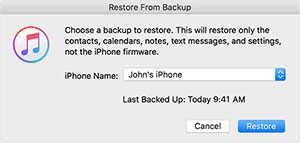
Sélectionnez votre iPhone, iPad ou iPod touch lorsqu'il apparaît dans iTunes. Vérifiez la date et la taille de chaque sauvegarde et choisissez la plus pertinente. Cliquez sur Restaurer et patientez jusqu'à la fin de la restauration. Si le système vous le demande, saisissez le mot de passe de votre sauvegarde chiffrée.
Note Cette méthode remplacera vos anciennes données. Si vous souhaitez récupérer uniquement certaines données de votre appareil iOS, vous devrez utiliser un logiciel de récupération.
Partie 2 : Étapes de restauration d’un iPhone à partir d’une sauvegarde sans iTunes
Étape 1. Lancez le programme et connectez l'iPhone à l'ordinateur.
Lancez le programme sur votre ordinateur. Exécutez le programme sur votre ordinateur.
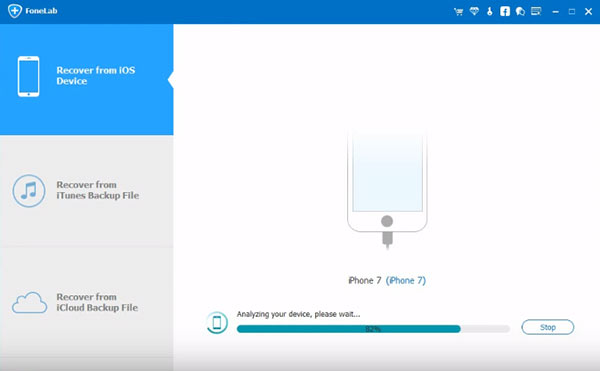
Pour les utilisateurs d'iPhone 6s/6s Plus/6/6 Plus/5S/5C/5/4S, l'interface suivante s'affichera. Accédez à la section « Récupérer », sélectionnez « Récupérer depuis un appareil iOS » dans « Récupérer des données iOS » et cliquez sur « Lancer l'analyse ».
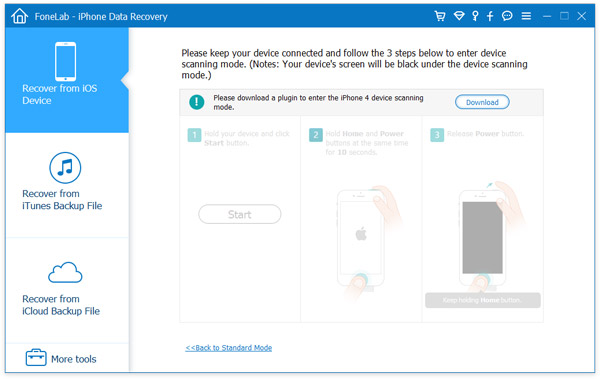
Pour les utilisateurs d'iPhone 4/3GS, l'interface principale s'affichera comme ci-dessous. Sélectionnez « Mode avancé » en bas à droite pour une analyse plus approfondie.
Étape 2. Scannez votre iPhone pour retrouver les données perdues.
Pour les utilisateurs d'iPhone 6s/6s Plus/6/6 Plus/5S/5C/5/4S, la procédure est encore plus simple : il suffit de cliquer sur « Lancer l'analyse » pour rechercher directement les données supprimées.
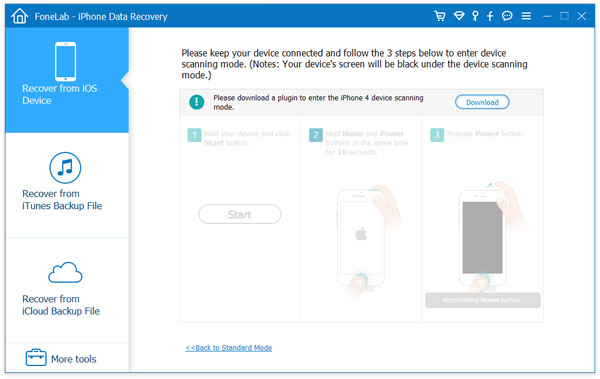
Pour les utilisateurs d'iPhone 4/3GS, vous devez suivre les étapes ci-dessous pour entrer en mode de numérisation de l'appareil.
1. Cliquez sur le bouton « Démarrer » dans l’interface.
2. Maintenez enfoncés les boutons « Marche/Arrêt » et « Accueil » pendant exactement 10 secondes.
3. Relâchez le bouton « Marche/Arrêt » après 10 secondes. Maintenez le bouton « Accueil » enfoncé pendant 10 secondes supplémentaires. Le système vous indiquera alors que vous êtes en mode de numérisation. Vous pourrez ensuite relâcher le bouton « Accueil ».
4. Le programme commence maintenant à analyser toutes les données de votre iPhone.
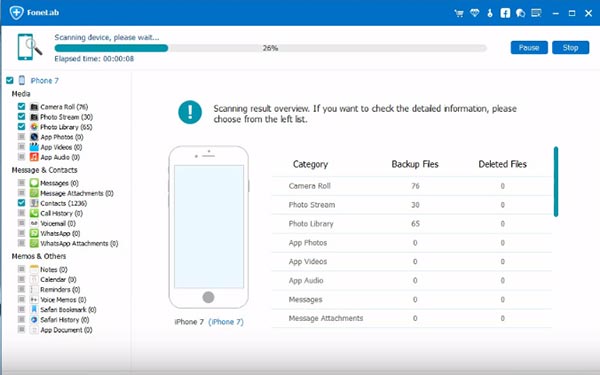
Étape 3. Prévisualiser et restaurer directement les données de l'iPhone
Après l'analyse, toutes les données de votre iPhone s'afficheront dans la colonne de gauche de l'interface. Prévisualisez les éléments, sélectionnez ceux que vous souhaitez récupérer et cliquez sur « Récupérer » pour restaurer vos données.
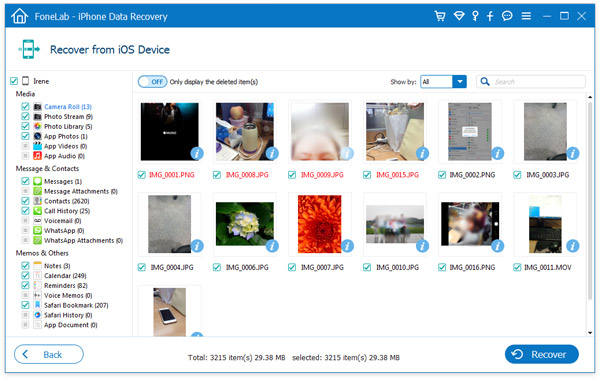
Supprimés : Remarque : Toutes les données de votre iPhone sont présentes et affichées dans la fenêtre. Il vous suffit de restaurer celles que vous avez perdues. Pour retrouver facilement vos données, activez l’option permettant d’afficher uniquement les éléments supprimés.
Téléchargement gratuit Téléchargement gratuit
Ce message vous a-t-il été utile ?
Cliquez sur une étoile pour donner votre avis !
Note moyenne / 5. Dénombrement des votes :



